- DAZN FREEMIUMの登録方法、解約方法がわからない
- 有料プランで登録されていないかどうかも確認したい!
- 万が一、有料プランだった場合の対処方法も教えてほしい
このような疑問や不安をお持ちではありませんか?
「DAZN FREEMIUM(ダゾーン・フリーミアム)」は完全無料のフリープランで、登録方法さえ間違えなければ、料金を請求されることがないサービスです。

登録に必要な情報はメールアドレスだけで、クレジットカードも不要。「期間限定の無料体験」ではなく、純粋な無料プランです。
登録作業も約1分で完了し、配信されるコンテンツも「Jリーグ」や「海外サッカー」、「NFL」など、数多くのジャンルが対象となっています。
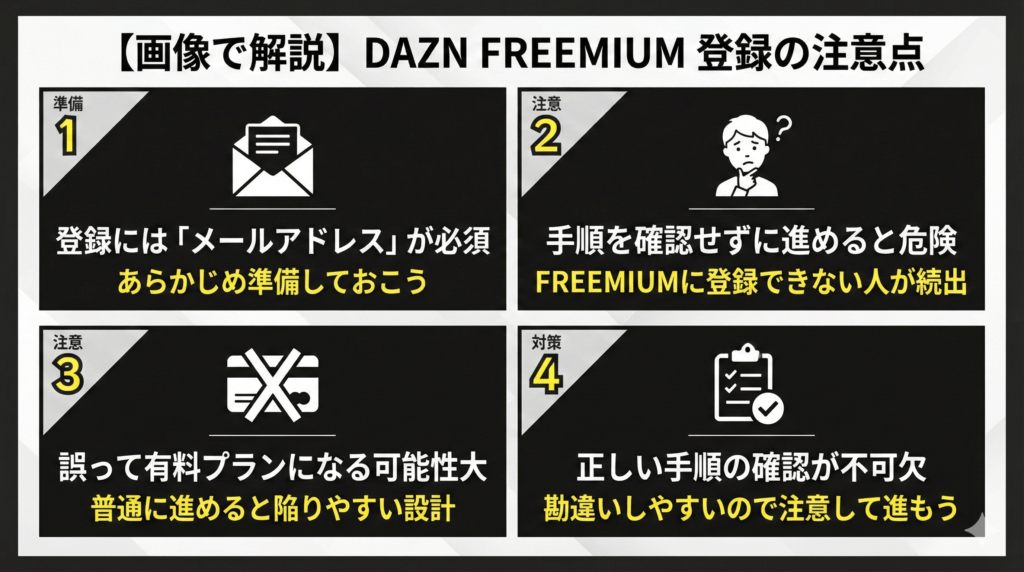
一方で、登録作業は短くても、手順を間違えると有料プランの登録してしまうケースも少なくありません。
また「DAZN FREEMIUM」の退会方法を解説しているサイトがほとんどないため、「完全にアカウント削除をしたいのに、方法がわからない!」と困っている方も多いと思います。。
本記事では、DAZN FREEMIUMの登録方法・退会方法を、画像付きでわかりやすく解説。登録直後に、契約プランを確認する方法や解約方法、さらにFREEMIUMプランで見られる配信コンテンツや、デバイス別の視聴方法も紹介します。
- DAZN FREEMIUMの登録方法と退会方法
- 登録後の契約プランを確認する方法と、解約方法
- DAZN FREEMIUM配信対象コンテンツと、デバイス別視聴方法

【画像で解説】DAZN FREEMIUMの登録方法
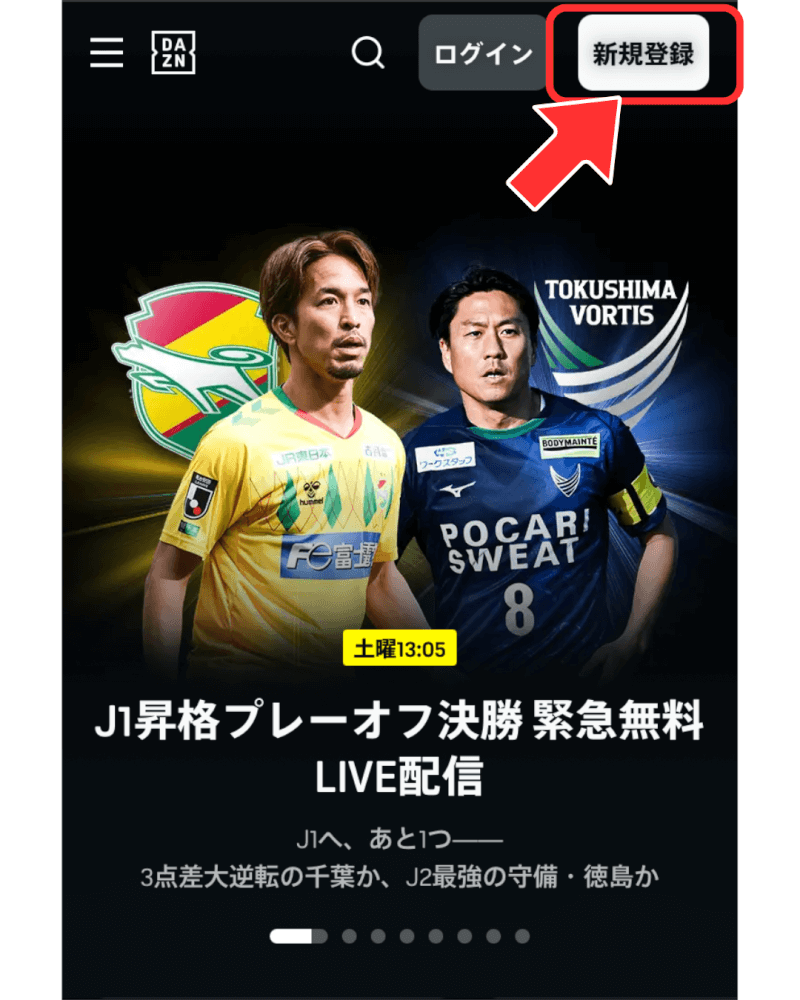
DAZN FREEMIUMの登録方法は、以下の手順となっています。
- 公式Webサイトの「新規登録」を開く
- メールアドレス、氏名、パスワードを設定する
たった2つの手順しかないにも関わらず「有料プランに登録されていた」「FREEMIUMに登録できない」といった質問が、跡を絶ちません。

その原因は、登録ページの仕組みにあるんです。
そのような落とし穴にはまらないように、実際の画面を紹介しながら「DAZN FREEMIUM」の登録方法を解説します。
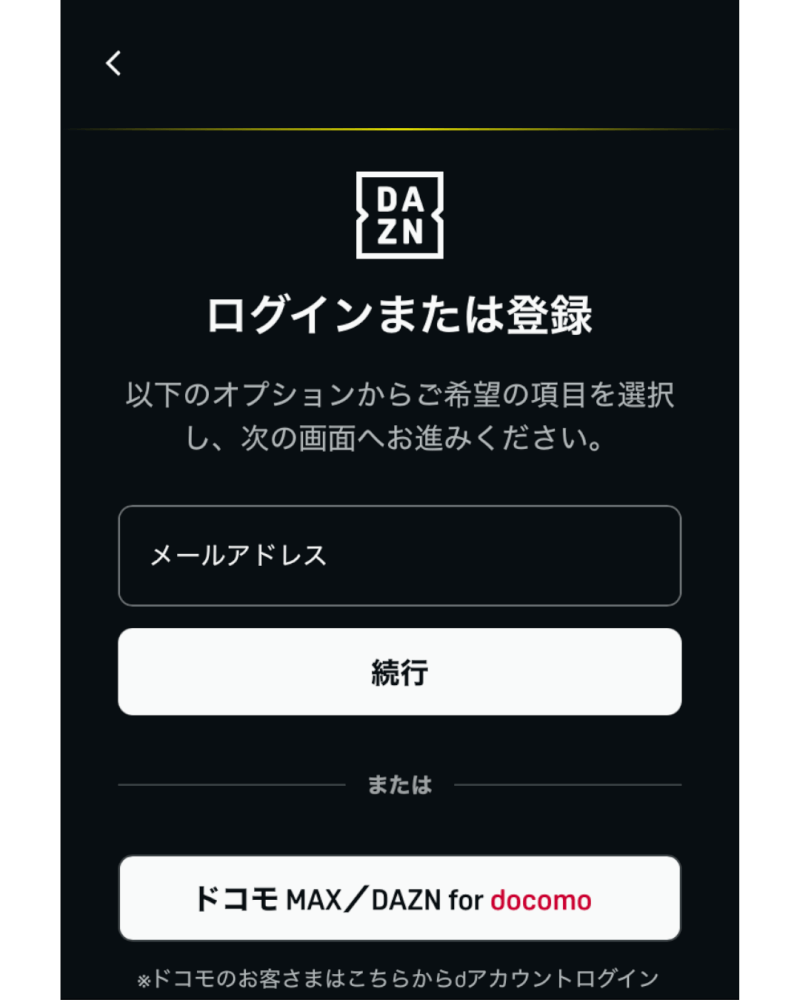
外部アカウント(googleやLINE、AppleIDなど)で登録したい場合は、画面下部から該当アカウントを選んで、画面に従って連携してください。
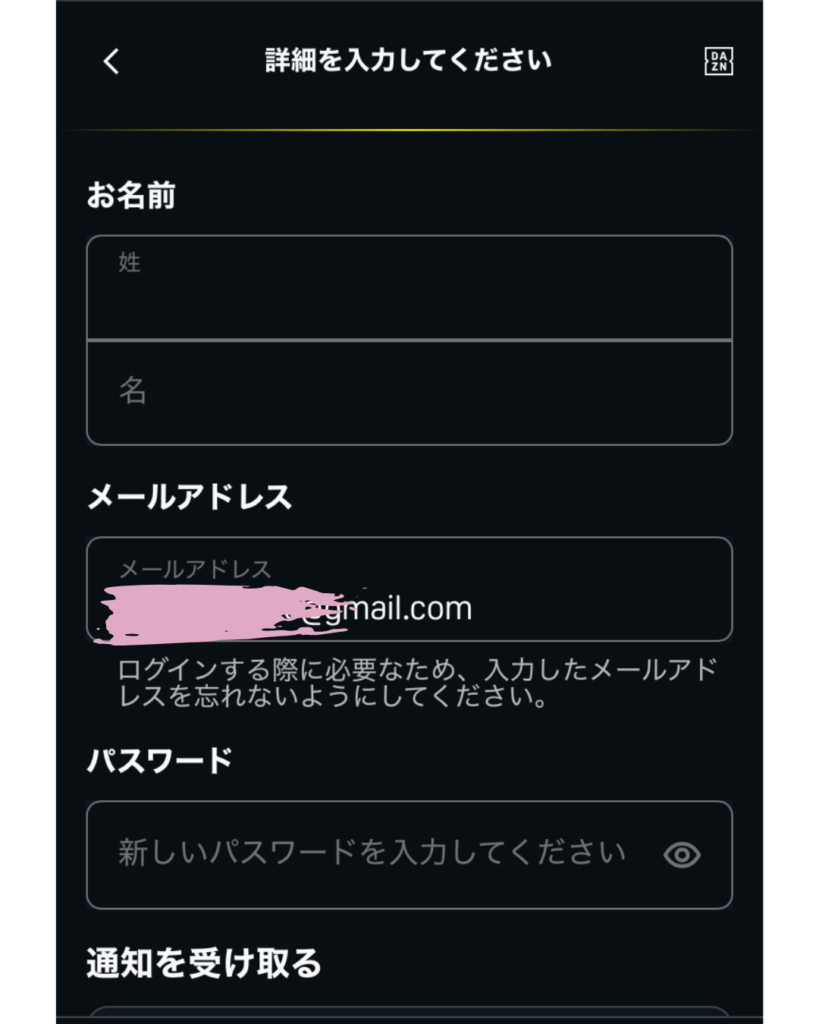
パスワードは、今後ログインする際に使用するので、忘れないように注意してください。
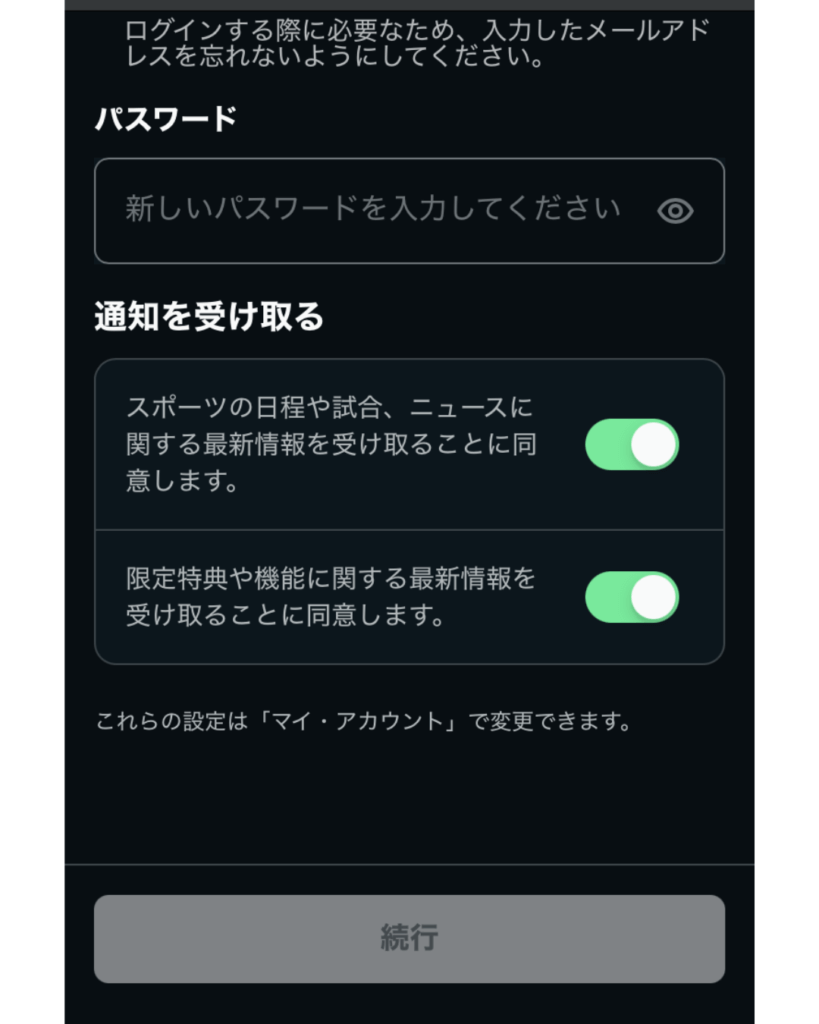
通知の受け取りは、オン・オフどちらでも構いません。受信メールを増やしたくない方は、オフにしておきましょう。
「続行」をタップするとFREEMIUMの登録は完了しますが、登録完了画面は現れず、プラン選択画面に遷移します。
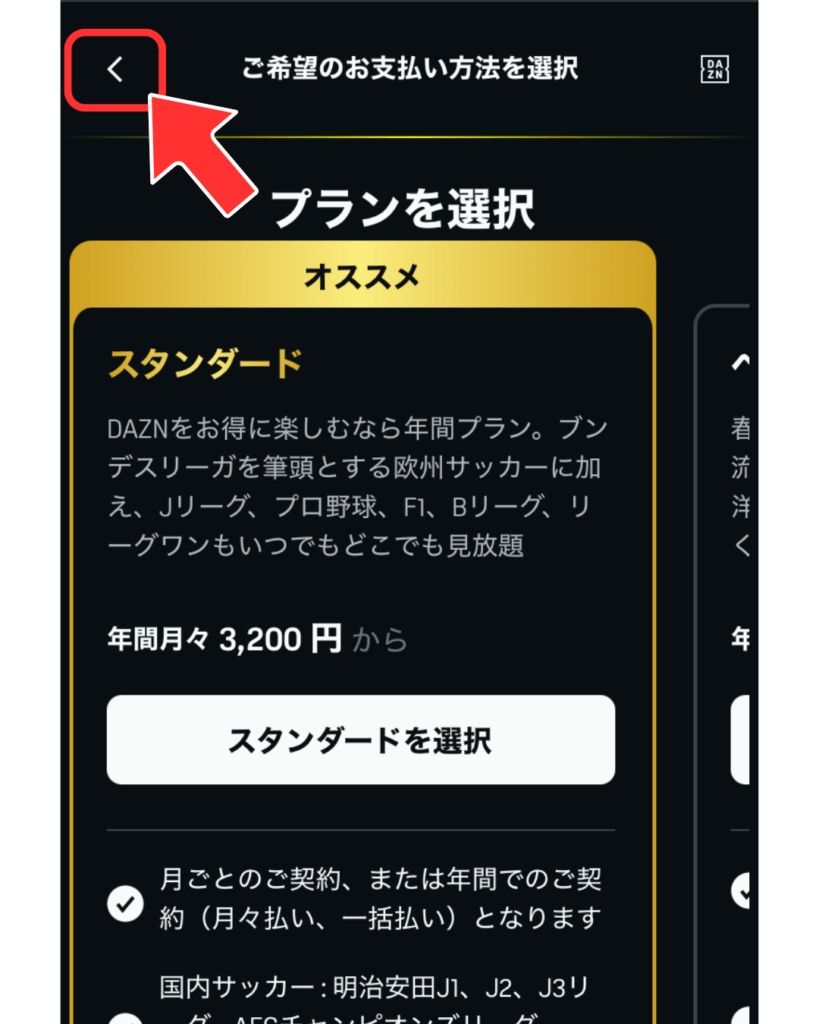
プランを選択する画面が現れますが、すでにFREEMIUMプランに登録されているので、この画面で「フリーミアムを選択」という選択肢は出てきません。
左上の矢印か、ブラウザの「戻る」でトップページに戻ります。
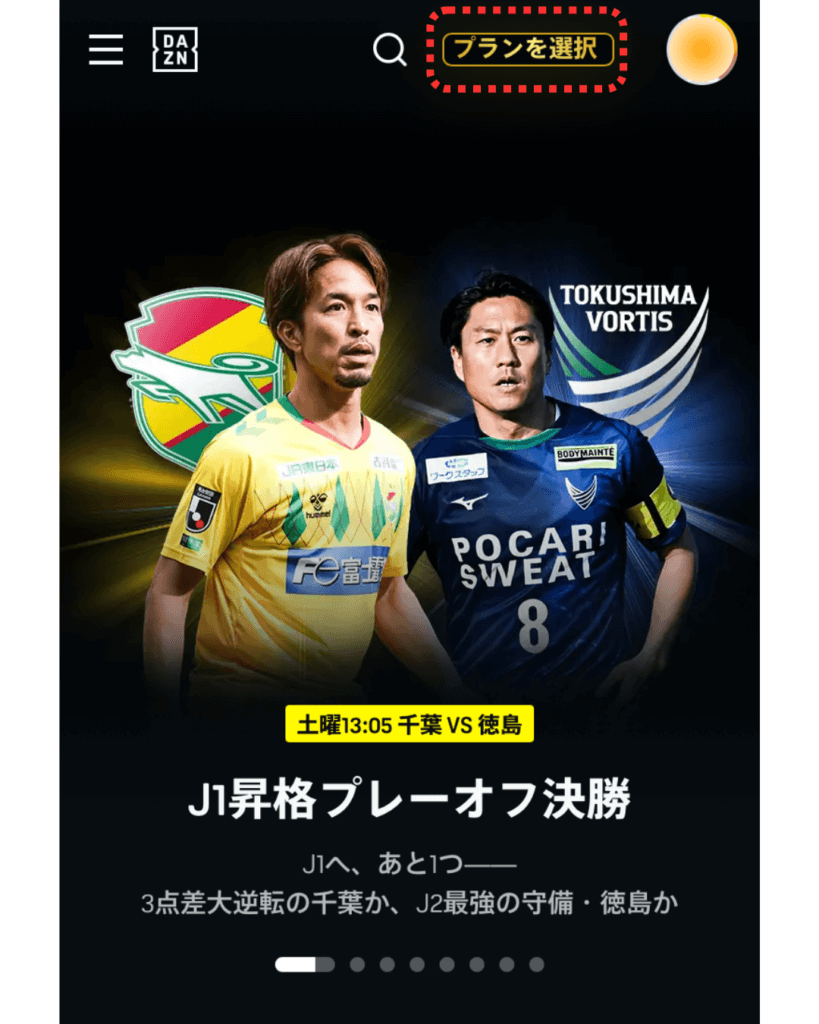
上記のとおり、登録を進めていくと「DAZN FREEMIUMに登録されました」といった旨のメッセージがなく、さも「有料プランしか選べない」と思わせるような導線設計がされています。
このような導線が「FREEMIUMに登録する方法がわからない」、「わけも分からず、有料プランに登録していた」というユーザーが出る原因です。
契約プランの確認方法
前述の登録方法を確認しても不安に感じる方や、すでに登録したけど無料プランになっているか不安な方向けに、DAZNの契約プランを確認する方法を紹介します。
具体的な手順は、以下のとおりです。
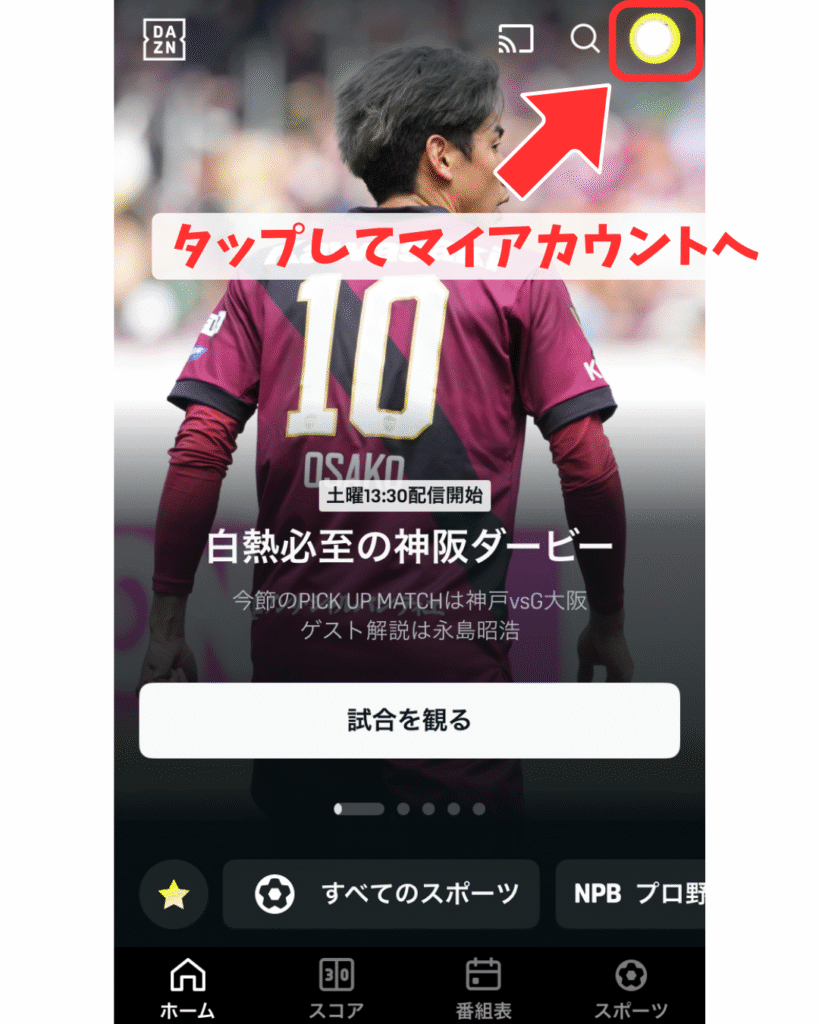
- DAZNにログインして「マイ・アカウント」を開く
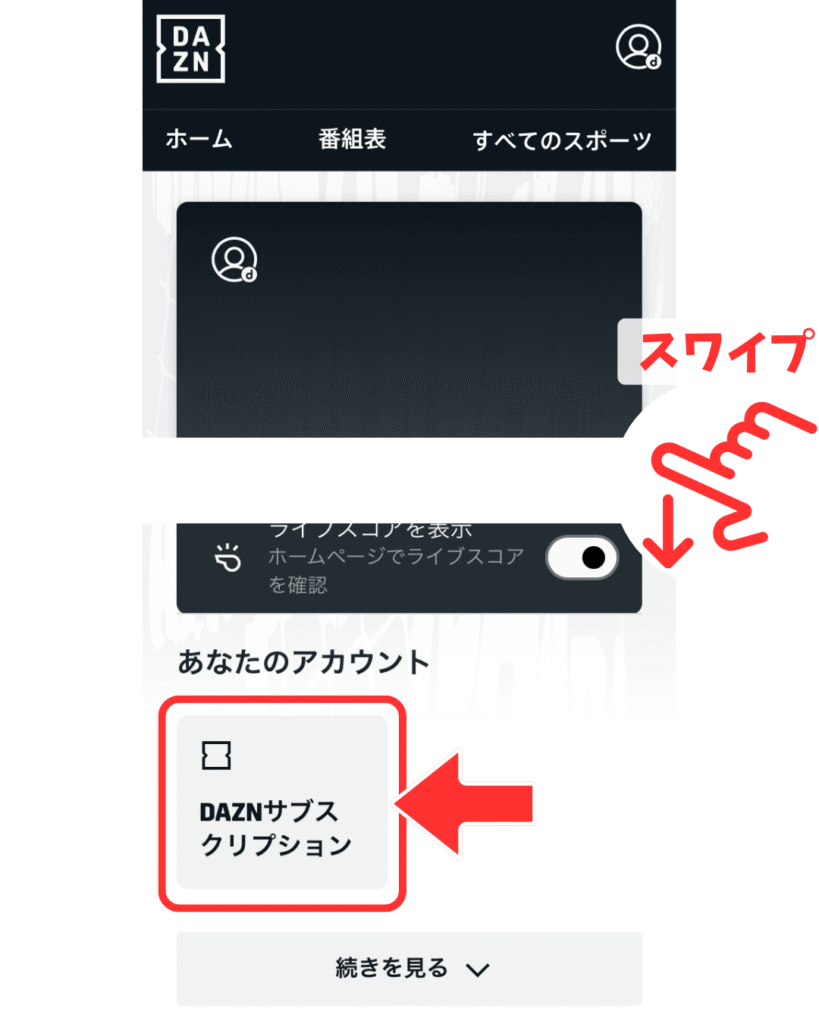
- 「DAZNサブスクリプション」を開く
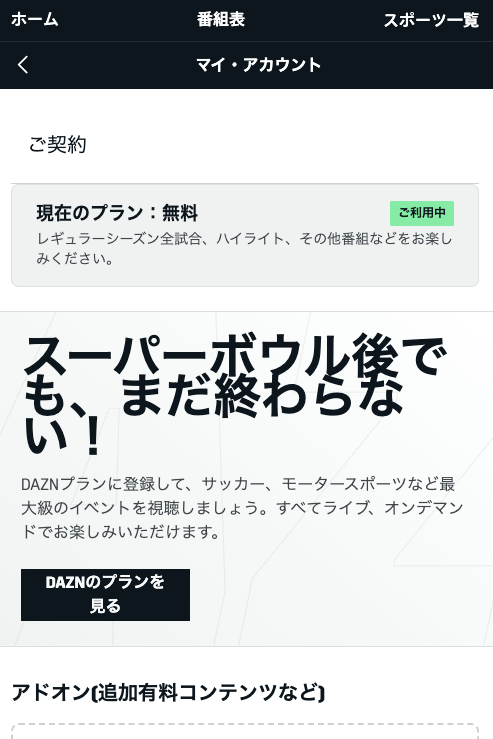
- 「現在のプラン:無料」と表記されているか確認する
こちらも画像を掲載しますので、しっかり手順を確認しておきましょう。
有料プランで登録されていた場合の対処方法
契約状況を確認した結果、もし有料プランになっていた場合、残念ながら初回料金の支払いを免れることはできません。動画配信サービスのサブスクリプションは、クーリング・オフの対象外となっており、基本的には返品・返金がされることはありません。
唯一できることは、解約手続きを取ることです。
有料プランの解約手順は、以下の記事で詳しく解説しています。
対応デバイス別|DAZN FREEMIUMの視聴方法
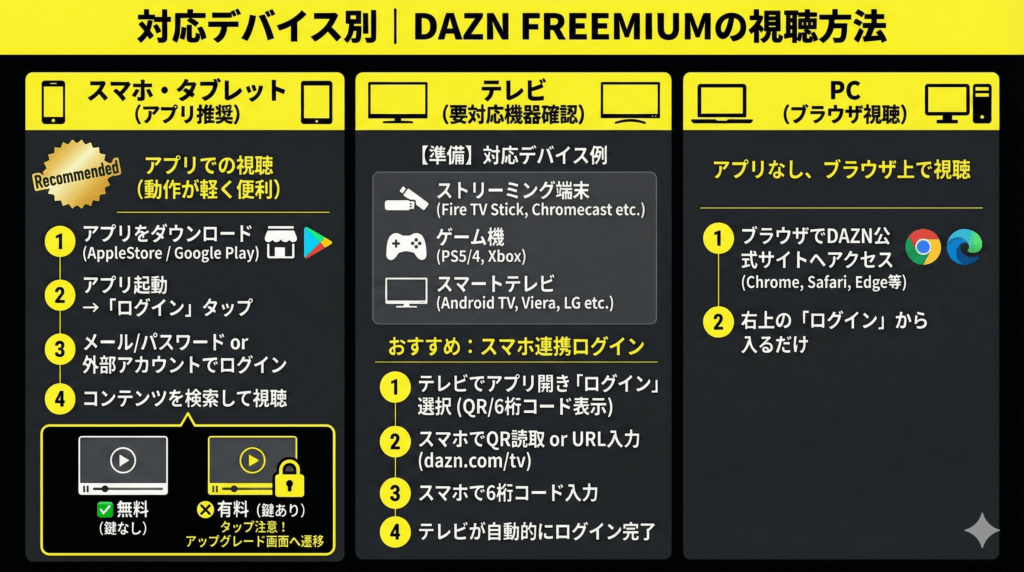
DAZNの視聴方法は、タブレットやPC、スマートフォンなどデバイスによって操作手順が異なります。
テレビで見る場合は、機種によってストリーミング端末が必要なケースもあるので、しっかり確認しておきましょう。
スマホ・タブレットでの視聴手順
スマホで見る場合はWebブラウザではなく、アプリでの視聴がおすすめです。なぜなら動作が軽く、通知機能などの便利な機能が活かせるからです。
- DAZNアプリを「AppleStore」や「google playストア」からダウンロードする
- DAZNアプリを起動し、画面下の「ログイン」をタップ
- 登録したメールアドレスとパスワードを入力するか、外部アカウント(googleなど)でログイン
- ホーム画面からコンテンツを検索して視聴
DAZNには「鍵マーク(南京錠)がついている動画」と「鍵マークがついていない動画」の2種類があります。
FREEMIUMプランで視聴できる動画は「鍵マークがついていない動画」が対象です。
FREEMIUMプランに加入している場合は、ホーム画面に無料配信コンテンツのみ表示されています。
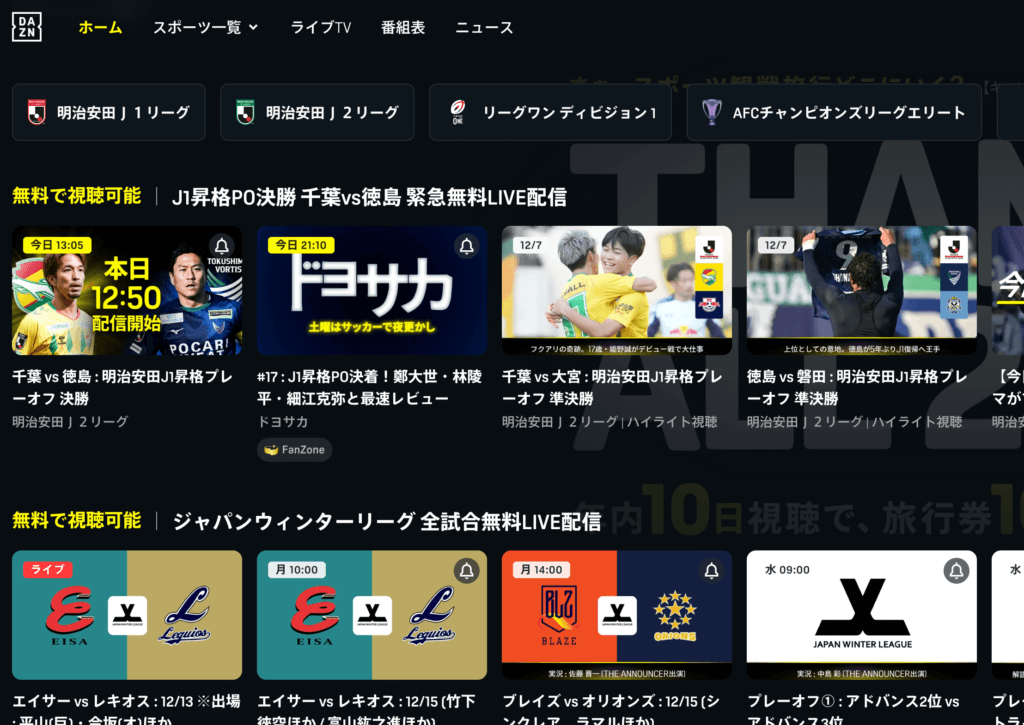
鍵マーク付きの動画は有料プラン限定コンテンツのため、タップすると「プランへのアップグレード」を促す画面に遷移してしまいますので、注意してください。
テレビでの視聴手順・準備
DAZN FREEMIUMは、以下のデバイスを使えばテレビでも視聴可能です。
| デバイスの種類 | 具体的な対応機種一例 |
|---|---|
| ストリーミング端末 | Fire TV Stick Chromecast with Google TV Apple TV |
| ゲーム機 | PlayStation 5/4 Xbox Series X/S |
| スマートテレビ | Android TV搭載テレビ Panasonic Viera/LG/Hisenseなど |
テレビで「DAZN」にログインするためには、リモコンでID(メールアドレス)やパスワードの入力が必要です。
しかしリモコンでの入力は操作性が悪く、面倒なので、スマートフォンを使ったログイン方法を紹介します。
- テレビでDAZNアプリを開き「ログイン」を選択
- 画面にQRコードと「6桁のシリアルコード」が表示されます
- スマートフォンで、QRコードを読み取るか、指定のURL(dazn.com/tv)を入力
- テレビに表示されている6桁のコードを入力
- テレビ側の画面が自動的に切り替わり、ログイン完了
PC(ブラウザ)での視聴手順
パソコンの場合は「Google Chrome」や「Safari」、「Edge」などのブラウザで、DAZN公式サイトにアクセスし、右上の「ログイン」から入るだけです。
アプリはないため、ブラウザ上での視聴となります。
FREEMIUMの視聴対象コンテンツは「サッカー」「NFL」「オリジナル番組」
DAZN FREEMIUMで視聴できるコンテンツは週替わりで、主に以下のジャンルからピックアップされます。
| ジャンル | 内容・特徴 |
|---|---|
| Jリーグ | J1・J2・J3から毎節数試合をライブ配信 |
| 海外サッカー | リーグ・アン(仏)、セリエA(伊)、ベルギーリーグなど (日本人所属チームの試合やハイライトが中心) |
| NFL | アメリカンフットボールNFLの試合も一部無料開放 |
| 女子サッカー | WEリーグや海外女子リーグなど |
| オリジナル番組 | 「やべっちスタジアム」「内田篤人のFOOTBALL TIME」などの人気番組やドキュメンタリーの一部 |
具体的な配信コンテンツは、以下の方法で探しましょう。
- DAZNの「番組表」から日付・ジャンルを選んで探す
- DAZN公式ニュースの無料配信コンテンツを確認する
- DAZN公式SNSをフォローして配信情報をチェックする
DAZN FREEMIUMの退会方法
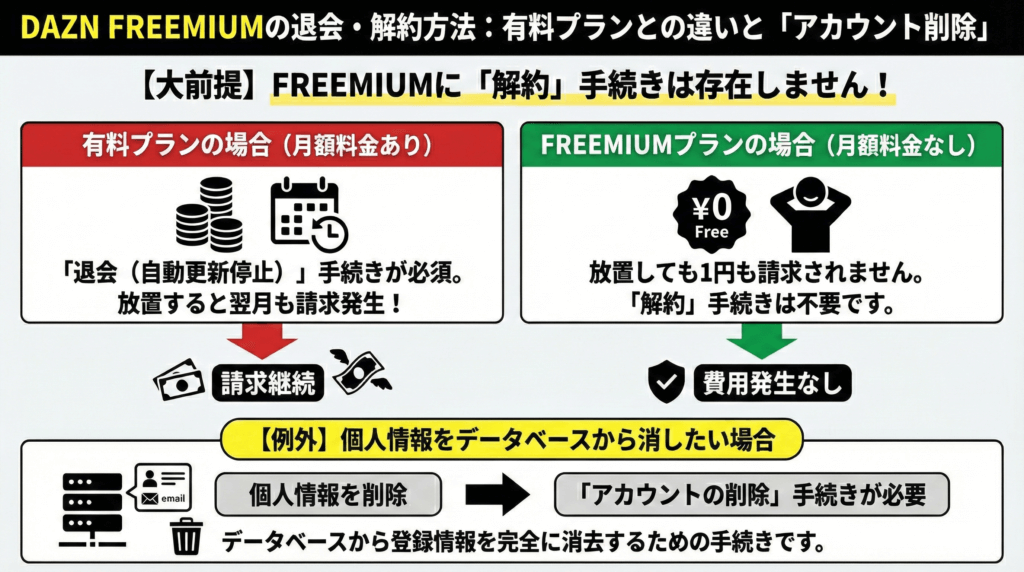
大前提、DAZN FREEMIUMには「解約」という手続きは存在しません。なぜなら、月額料金が発生していない契約(契約自体がない状態)だからです。
有料プランの場合は「退会(自動更新の停止)」手続きをしないと、翌月も請求が来てしまいます。
FREEMIUMプランの場合は、何もせずに放置していても1円も請求されないため、ほとんどの場合、解約手続きをしなくても問題ありません。
それでも「個人情報をデータベースから消したい」といった場合は「アカウントの削除」を行う必要があります。
アカウントを完全に削除(退会)する手順
アカウントの削除は、AIチャットボットに指示するだけで簡単に削除できます。
このとき削除したいアカウントでログインしているかを確認してください。
他のアカウントでログインしてしまうと、そのアカウントが削除されてしまいます。
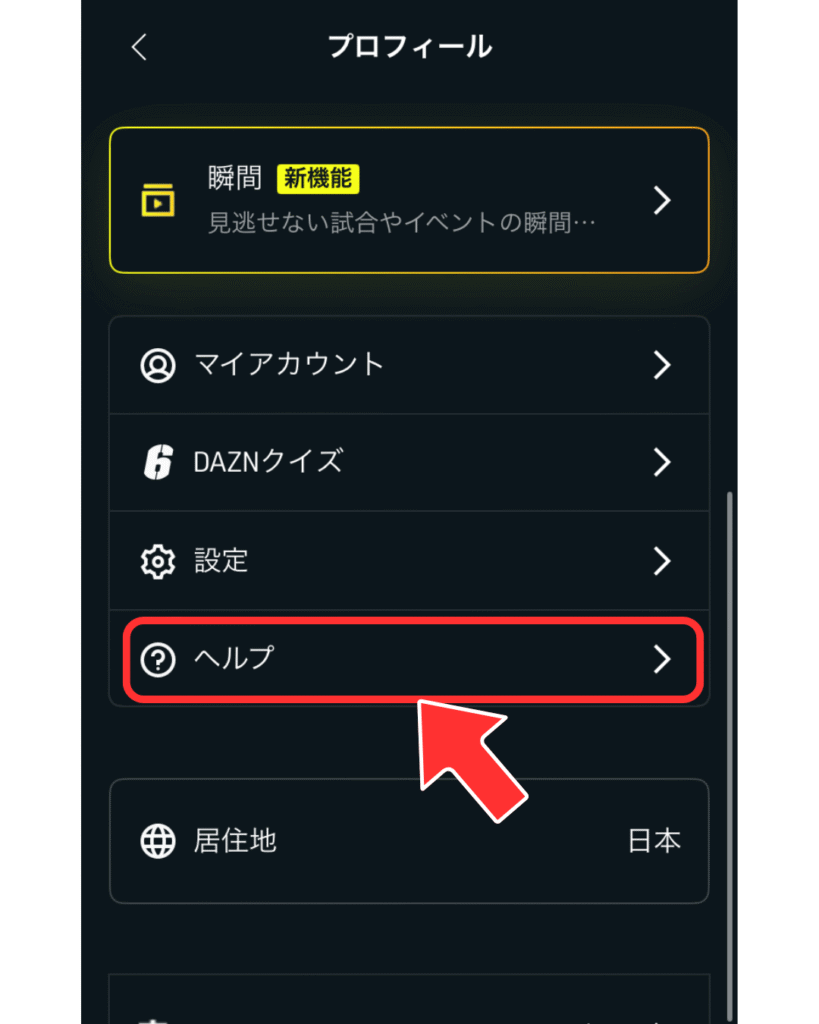
アプリではなく、Webブラウザでアクセスした場合は「ヘルプセンター」を選べば、ヘルプページに遷移します。
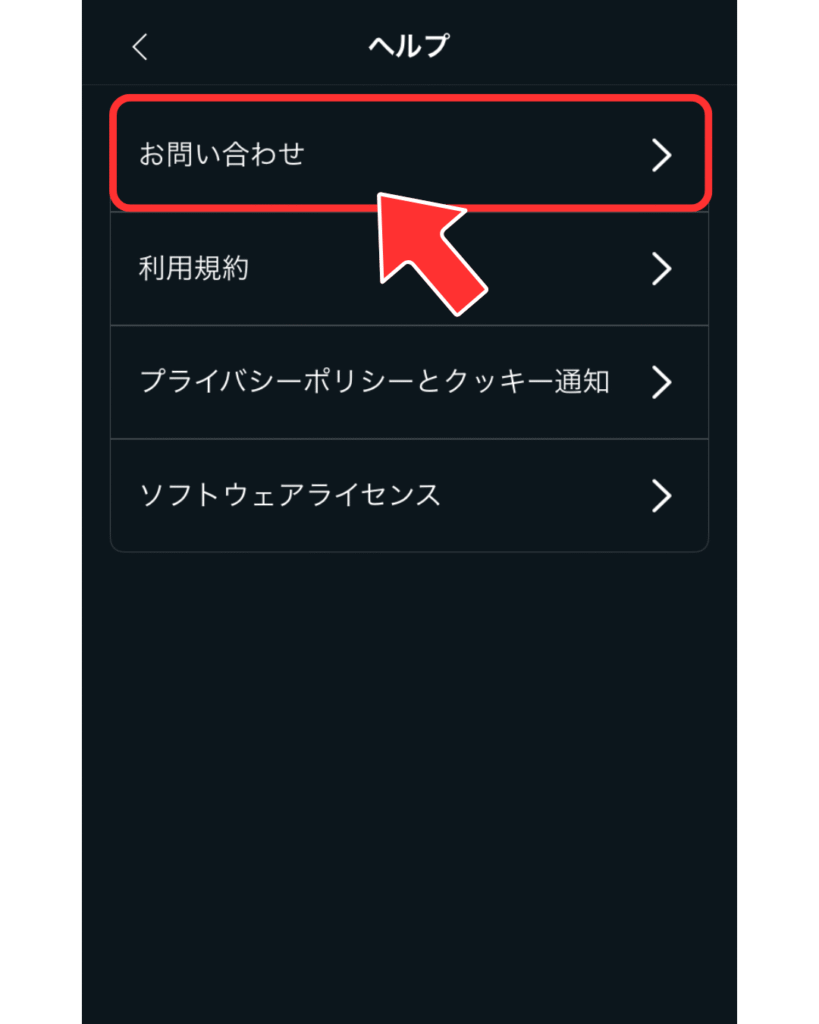
「お問い合わせ」をタップすると、ヘルプページが開きます。
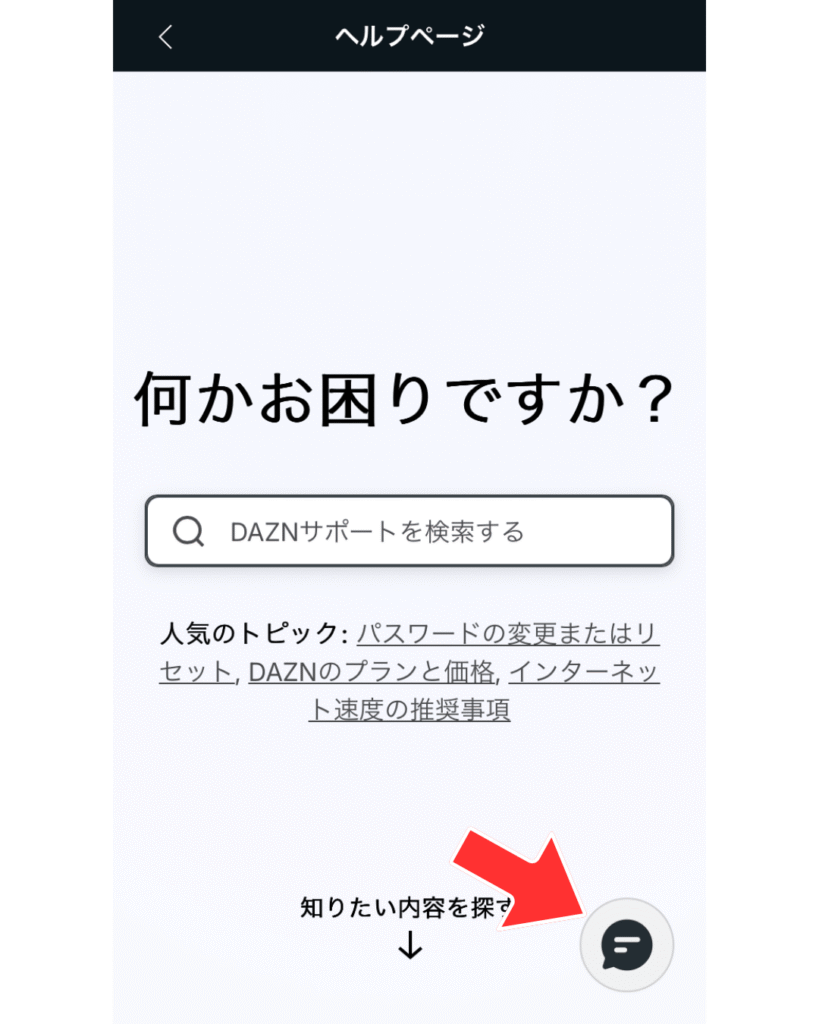
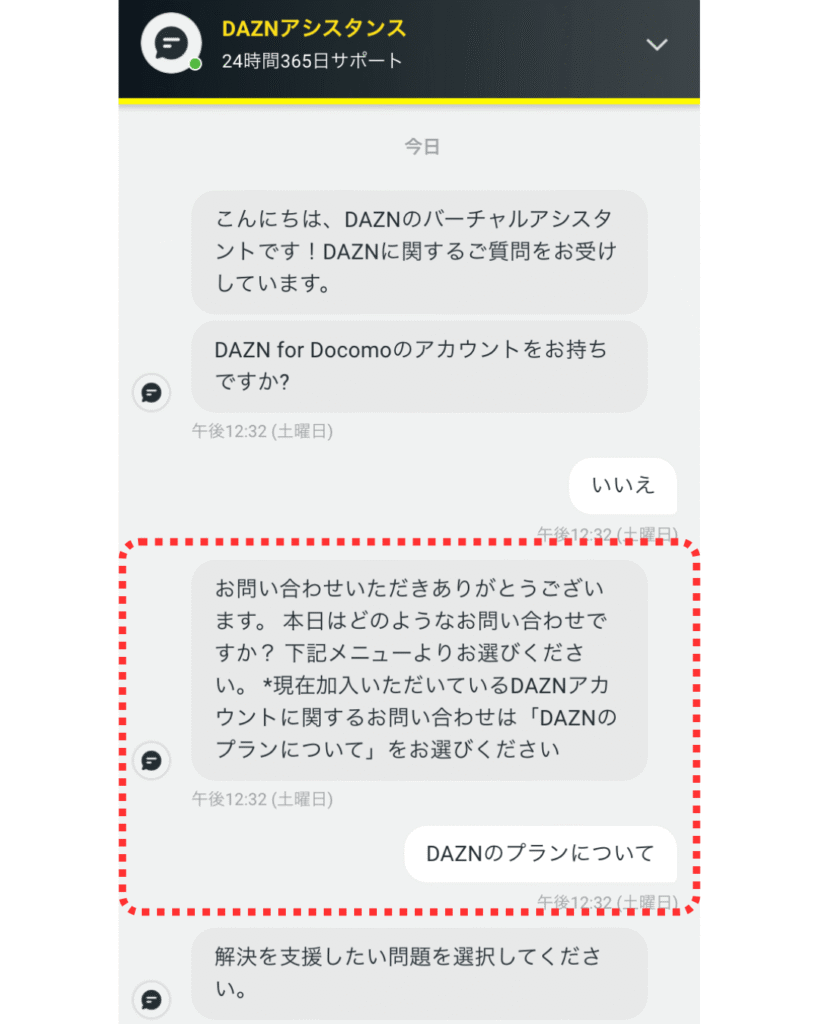
DAZN for docomoに、FREEMIUMプランはないので「DAZN for docomoのアカウントをお持ちですか?」の質問には「いいえ」と回答します。
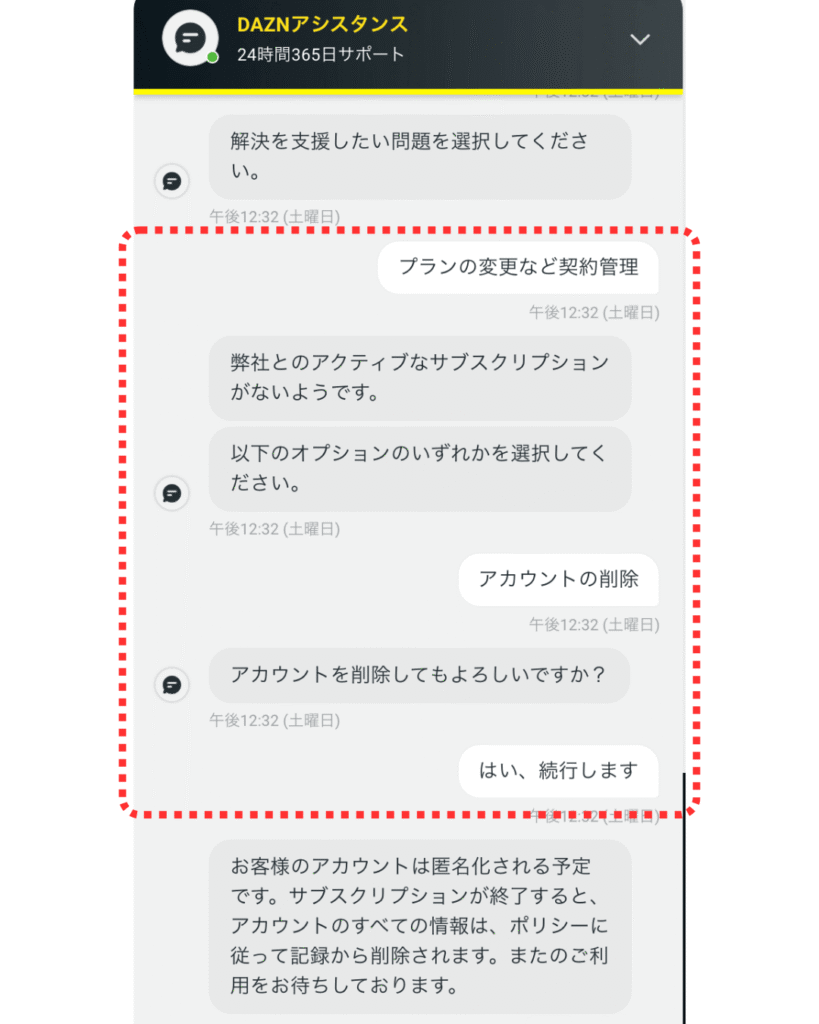
「プランの変更などの契約管理」→「アカウントの削除」→「続行」と選べば、削除完了です。
削除されたか不安な場合は、ログインを試してみるか、有人チャットに繋いで確認すると良いでしょう。
AIチャットで「誰かと話す」という選択肢を選べば、カスタマーエージェントと繋がります。
メールマガジンのみ停止する方法
「アカウントは残しておきたいけど、メールがたくさん来るのは嫌だ」という方は、メール配信設定だけを変更しましょう。
- ログインして「マイアカウント」を開く
- 下部の「マーケティング設定」を開く
- マーケティング設定の「通知を管理する」を開く
- メールやプッシュ通知などを開き、通知オフに切り替える
これでアカウントを維持したまま、メール受信を止めることができます。
見たい試合が有料だった場合は?お得なプラン比較
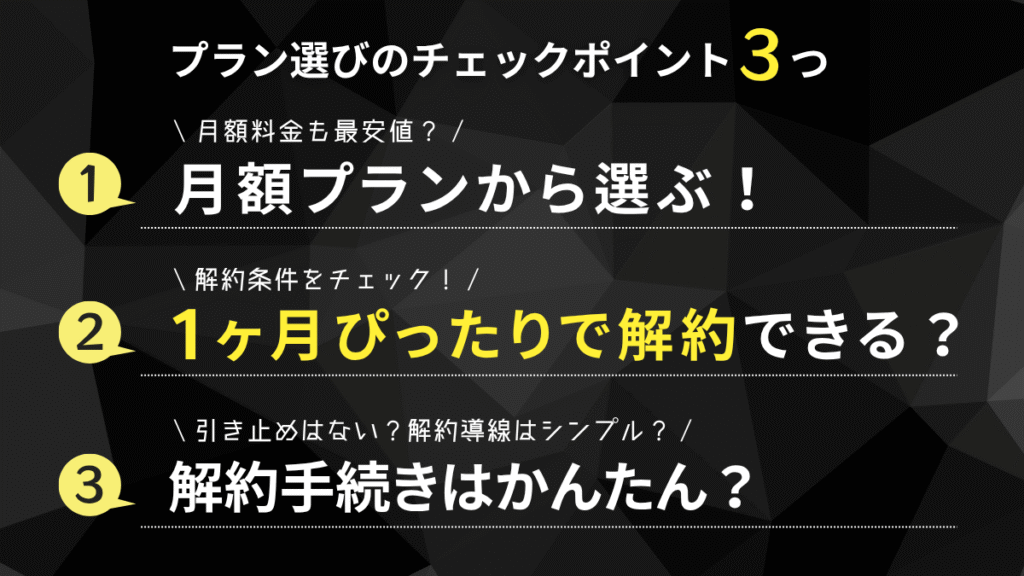
有料コンテンツが見たくなった場合は「DAZN STANDARD」の利用を検討されると思いますが、DAZNには複数のプランがあり、見たい試合によって最適なプランが変わります。
また、DAZNの公式プランより安くて優良なプランもあり、選択次第で年間数千円〜1万円以上、お得になる可能性があります。
DAZN公式プランの料金・配信コンテンツ比較
| プラン名 | 月額プラン | 年間プラン | 視聴可能コンテンツ |
|---|---|---|---|
| DAZN FREEMIUM | 0円 | なし | ハイライト配信 一部のライブ配信 |
| DAZN GLOBAL | 980円 | なし | 格闘技やエクストリームスポーツなど、マイナースポーツ |
| DAZN STANDARD | 4,200円 | 32,000円、または月々3,200円 | Jリーグやプロ野球、Bリーグなど、すべてのコンテンツ ※PPV配信は別途料金 |
| DAZN BASEBALL | なし | 月々2,300円 | プロ野球のみ |
大多数の方が見たいと思う、サッカーやプロ野球、Bリーグなどは、すべて「DAZN STANDARD」のみで視聴可能です。
しかし、DAZN STANDARDは月額4,200円、年間プランも32,000円以上と、決して安い金額とは言えません。

そこで活用すべきなのが、次に紹介する「バンドルプラン」です!
DAZN月額バンドルプランの料金・機能比較
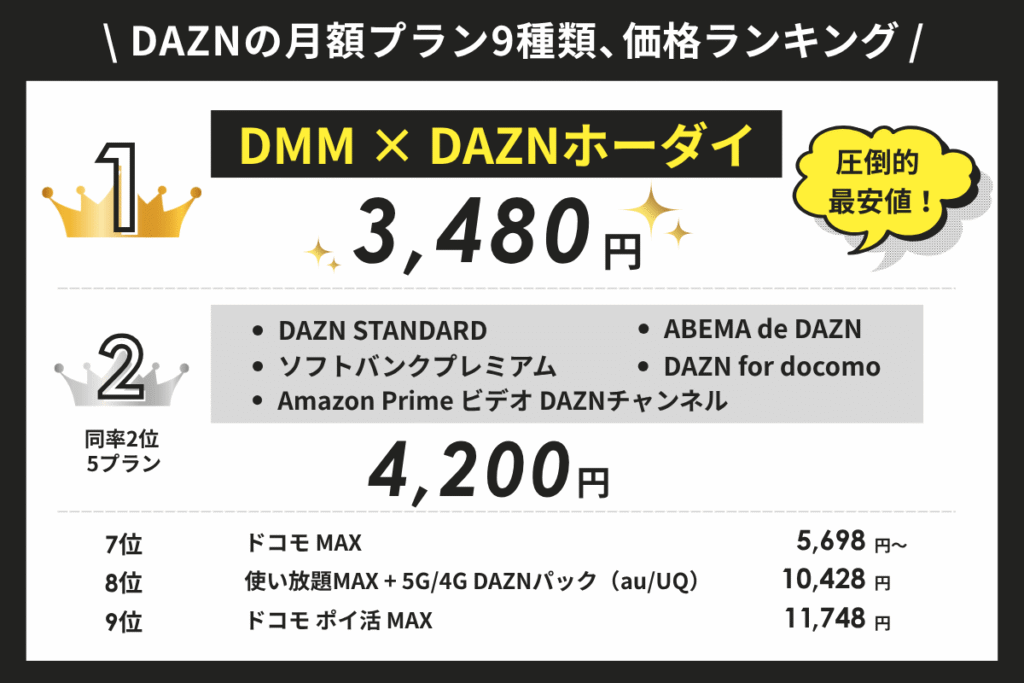
バンドルとは「束ねる・ひとまとめにする」という意味です。つまりDAZNバンドルプランとは、他社サービスもセットで使えるプランを指しています。
どのプランも「DAZN STANDARD」が利用できるプランです!
しかし、金額やサービス内容、視聴できるコンテンツ、機能制限の有無などの違いがあるので、以下の解説を読み、しっかり比較してから選んでください。
| プラン名 | 月額料金 (税込) |
|---|---|
| DAZN STANDARD | 4,200円 |
| DMM × DAZNホーダイ | 3,480円 |
| ABEMA de DAZN | 3,800円 |
| DAZN for docomo | 4,200円 |
| Amazon Prime ビデオ内 DAZNチャンネル 月額プラン | 4,200円 |
| ドコモ MAX | 5,698〜8,448 円 |
| ドコモ ポイ活 MAX | 11,748 円 |
| 使い放題MAX 5G/4G DAZNパック (au/UQ) | 10,428 円 |
| ソフトバンクプレミアム | 4,200 円 |
結論、DMM × DAZNホーダイが一番安く、DAZNの利用にあたっても制限が一切ないので、おすすめです!
ほかのプランには、以下のような制限や不利な条件・設計がされています。
- DAZN STANDARD(公式プラン)
- 解約は30日前までに手続きが必要(利用期間を超えた場合は、翌月分を日割りで支払い)
- 解約手続きが煩雑で、分かりづらい
- ABEMA de DAZN
- プロ野球とBリーグ、その他一部コンテンツが視聴できない
- 追加アドオン機能は利用不可(PPVも視聴不可)
- DAZN for docomo(ドコモ MAX/ポイ活 MAXも同様)
- 追加アドオン機能は利用不可(PPVも視聴不可)
- 解約手続きが煩雑で、分かりづらい
- 解約すると、残り期間があっても24時間以内に視聴できなくなる
- (ドコモMAX/ポイ活MAXの場合)解約しても月額料金が安くならない
- Amazonプライムビデオ DAZNチャンネル
- 追加アドオン機能は利用不可(PPVも視聴不可)
- 一部コンテンツの視聴には、専用ページからのログインが必要
各プランの詳細を知りたい方は、以下の記事を参考にしてください。
\ 新規限定!最大1,650円分のポイント還元中 /
【応用編】FREEMIUMとバンドルプランを活用する
FREEMIUMをベースに、バンドルプランを活用することで、利用料金を最小限に抑えることも可能です。
たとえば「見たいチームの大事な試合がある月だけ、DMM × DAZNホーダイに加入して3,480円払う。シーズンが終わったら解約して、またFREEMIUMに戻る」という運用です。
「DMM × DAZNホーダイ」や「Amazonプライムビデオ DAZNチャンネル」、「ABEMA de DAZN」は解約が容易というメリットがあります!
これなら、年間を通して高い料金を払い続ける必要はありません。
普段はFREEMIUMで無料試合を楽しみ、ここぞという時だけ課金するのが、最も賢いDAZNの付き合い方と言えるでしょう。
【まとめ】DAZN FREEMIUMは簡単だけど注意点も多い
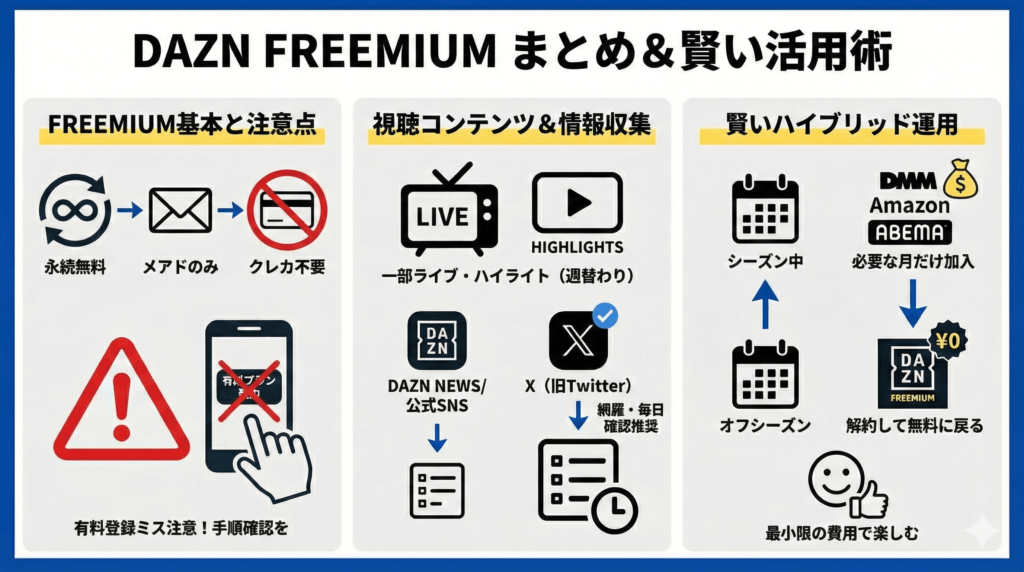
DAZN FREEMIUMとは、期間限定ではなく永続的に無料で利用できる、DAZNのフリープランです。
登録に必要な情報はメールアドレスのみ。クレジットカードの登録は不要なので、気付かないうちに課金される心配もありません。
ただし、FREEMIUM登録時に間違えて有料プランを契約してしまう可能性があるため、必ず本記事の「登録手順」を確認してください。
視聴できるコンテンツはハイライト配信のほか、一部のライブ配信が視聴できます。
視聴できるライブ配信は毎週変わるので、DAZN NEWSや公式SNSで確認してください。
もし無料プランで満足できなくなった場合は、無料プランとバンドルプランを上手に活用しましょう。
「DMM × DAZNホーダイ」や「Amazonプライムビデオ DAZNチャンネル」、「ABEMA de DAZN」は解約が簡単だったり、料金が安いといったメリットがあります。
これらのメリットを活用して、以下のような使い方をすれば、コストを最小限に押さえて「DAZN」を楽しむことが可能です。
- 見たい試合がある月だけ、DMM × DAZNホーダイに加入して3,480円払う
- シーズンが終わったら解約して、またFREEMIUMに戻る
これらを上手に活用して、最小限の費用でスポーツ観戦を楽しみましょう。