- 登録したけど、どのアプリで見られるの?
- テレビやFire TV Stickでも見られる?
- DAZNとDMM TVで視聴ルールは違うの?
- 視聴できないときはどうすればいい?
DMM × DAZNホーダイは「DAZN」と「DMM TV」の2つを使い分けて視聴するサービスです。
- スポーツは、DAZNアプリや公式Webサイト
- アニメは、DMM TVアプリや公式Webサイト
と、見たいコンテンツによってアプリが異なります。
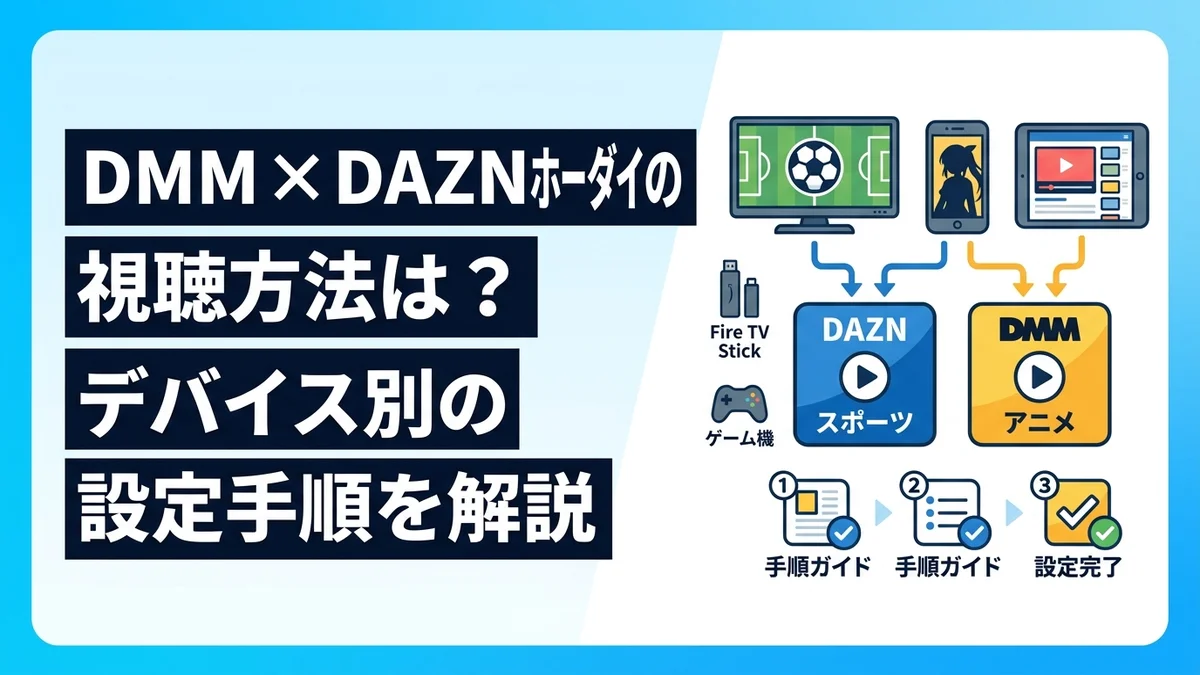
本記事では、デバイス別の視聴手順からゲーム機での視聴方法、同時視聴ルール、視聴できない時の対処法まで解説します。
- デバイス別の視聴方法
- 「DAZN」と「DMM TV」の視聴ルールの違い
- 視聴できないときの対処方法

DMM × DAZNホーダイは2つのアプリで視聴する
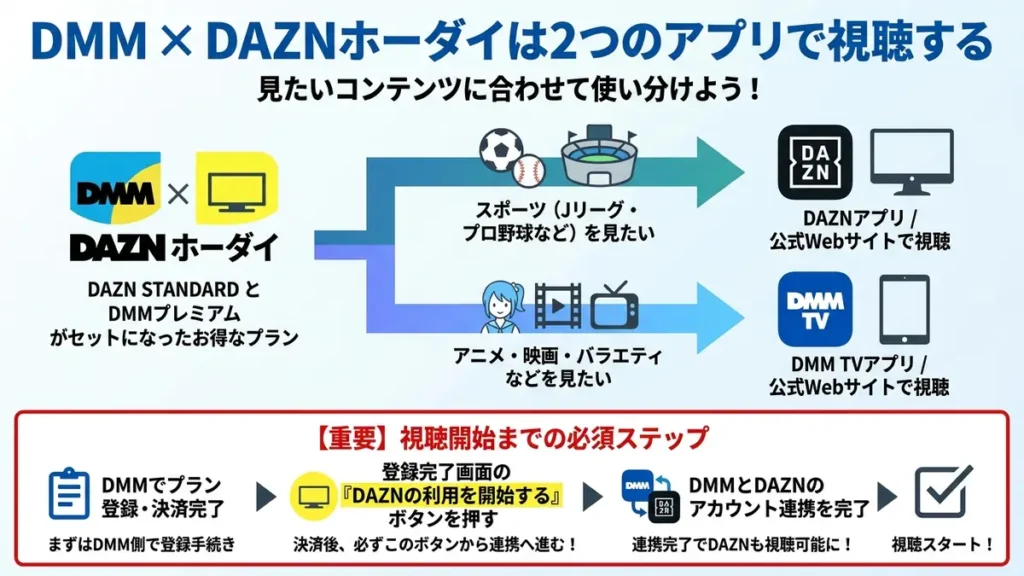
「DMM × DAZNホーダイ」はDAZN STANDARDとDMMプレミアムがセットになったプランです。
視聴したいコンテンツによって使うアプリが異なります。
| 見たいコンテンツ | 使うアプリ・サービス |
|---|---|
| スポーツ(Jリーグ・プロ野球など) | DAZNアプリ / 公式Webサイト |
| アニメ・映画・バラエティなど | DMM TVアプリ / 公式Webサイト |
プランの登録は、DMM側で行いますが、決済が完了しただけでは、DAZNは視聴できません。
必ず、登録完了画面の「DAZNの利用を開始する」ボタンから、DAZNとDMMアカウントの連携を完了させてください。
DMM × DAZNホーダイ|デバイス別の視聴方法
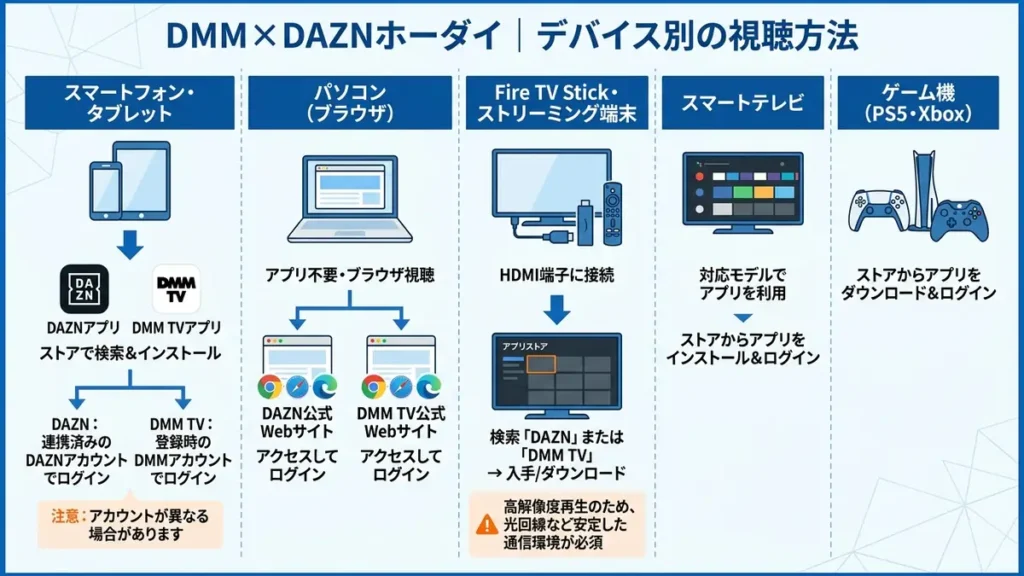
「DMM × DAZNホーダイ」は、以下の5つのデバイスで視聴可能です。
- スマートフォン・タブレット
- パソコン(ブラウザ)
- Fire TV Stick・ストリーミング端末
- スマートテレビ
- ゲーム機(PS5・Xbox)
各デバイスごとに、視聴方法を詳しく解説します。
① スマートフォン・タブレット
スマートフォン・タブレットでの視聴は「DAZNアプリ」または「DMM TVアプリ」をインストールして、ログインするだけです。
- App Store(iPhone)またはGoogle Play(Android)を開く
- 「DAZN」または「DMM TV」で検索してインストール
- DAZNは連携済みのDAZNアカウント、DMM TVは登録時のDMMアカウントでログイン
「DAZN」へのログインは連携済みDAZNアカウントで、「DMM TV」へのログインは、登録時のDMMアカウントでログインしてください。

それぞれのアカウントのログイン方法は、必ずしも同じとは限りません。
たとえば「DMM × DAZNホーダイ」をメールアドレスと任意のパスワードで登録していて、「DAZN」はgoogleアカウントで登録している、といったケースはよくあります。
このような場合「DMM × DAZNホーダイ」で使用したメールアドレスで「DAZN」にログインすることはできません。
「DAZN」のアカウントはgoogleアカウントが紐づいているので、Googleアカウントを使用してログインしましょう。
② パソコン(ブラウザ)
パソコンではアプリのインストール不要で、ブラウザから公式Webサイトにアクセスすれば視聴できます。
Google ChromeやSafari、Edgeなど主要ブラウザに対応しています。
- DAZN:DAZN公式Webサイトにアクセスしてログイン
- DMM TV:DMM TV公式Webサイトにアクセスして、DMMアカウントでログイン
③ Fire TV Stick・ストリーミング端末
テレビで視聴するにはFire TV StickやGoogle TVなどのストリーミング端末を、テレビのHDMI端子に接続します。
- Fire TV Stickのホーム画面で「アプリストア」を選択
- 検索で「DAZN」または「DMM TV」と入力
- 「入手」または「ダウンロード」を選択してインストール完了
テレビ視聴は画面が大きい分、高解像度での再生となり、通信量が増えるため光回線など安定した通信環境での視聴が必須です。
詳しい手順と対応端末はこちらで確認してください。
④ スマートテレビ
DAZNアプリに対応したスマートテレビであれば、ストリーミング端末不要で視聴できます。
テレビのアプリストアで「DAZN」を検索して、インストールしてください。

販売時期・メーカーによって、DAZNアプリが非対応の機種がある点に注意してください。
アプリストアで「DAZN」が見つからない場合は、Fire TV Stickなどのストリーミング端末の使用をおすすめします。
⑤ ゲーム機(PS5・Xbox)
「PlayStation 5」と「Xbox」でも、DAZNアプリをインストールして視聴できます。
PlayStation Store、またはMicrosoft Storeで「DAZN」を検索してインストールしてください。
なお「DMM TV」は、Xboxには対応していません。
視聴ルールの違いは「同時視聴の数と場所」
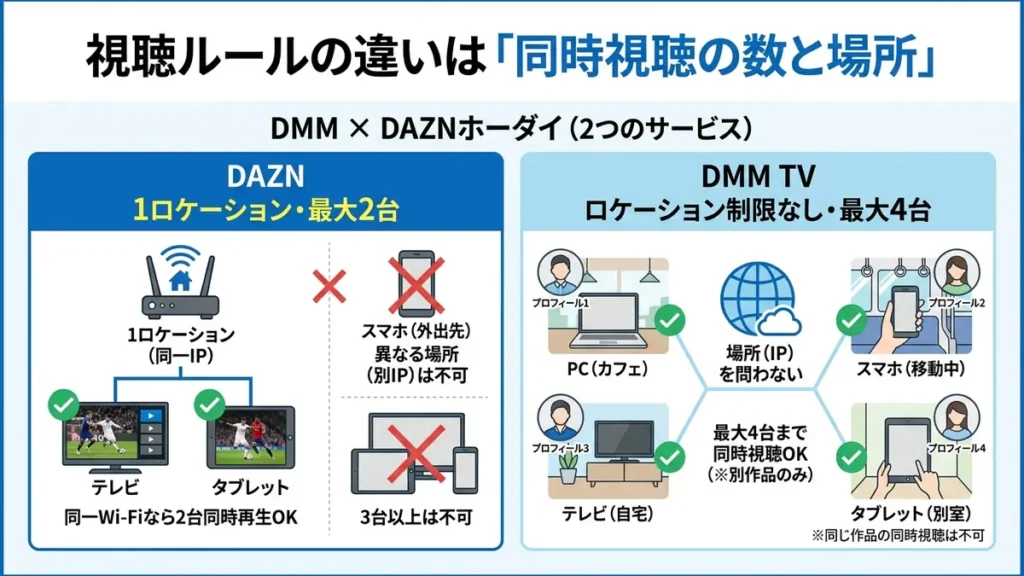
DMM × DAZNホーダイは「DMM TV」と「DAZN」の2つのサービスを使いますが、それぞれ同時視聴のルールが異なります。
- DAZNは「1ロケーション・2台」まで
- DMM TVは「最大4台」でロケーション制限なし
DAZNは「1ロケーション・2台」まで
「DAZN」は、1ロケーションからのみ視聴可能です。1ロケーションとは、物理的な場所のことではなく、IPアドレスのことを指しています。
同一ロケーション内であれば、最大2台まで同時再生が可能です。
ざっくり「ひとつのWi-Fiから接続していれば、2台まで見れる」と理解すれば大丈夫です!
- 離れた場所に住む家族との同時視聴
- 自宅のテレビ・スマホ・タブレットなど、3台以上で視聴する
- 自宅テレビ+外出先のスマホ、計2台で同時視聴(別ロケーション扱いのため、どちらか1台のみ可)
DAZNの同時視聴制限について、詳しく知りたい方は、こちらの記事を参照してください。

DMM TVは「最大4台」でロケーション制限なし
「DMM TV」は、同じDMMアカウントであれば最大4台まで同時視聴できます。
DMM TVには「プロフィール」という機能があり、1アカウントあたり4人分まで作成可能。プロフィール1つにつき、1つの作品を再生が可能です。
つまりプロフィールを4つ作れば、4人まで同時視聴することができます。
ただし、同じ作品を複数のプロフィールで同時視聴することはできません。
「DMM TV」について、もっと詳しく知りたい方はこちらの記事で確認してください。

視聴できないときの対処法4選
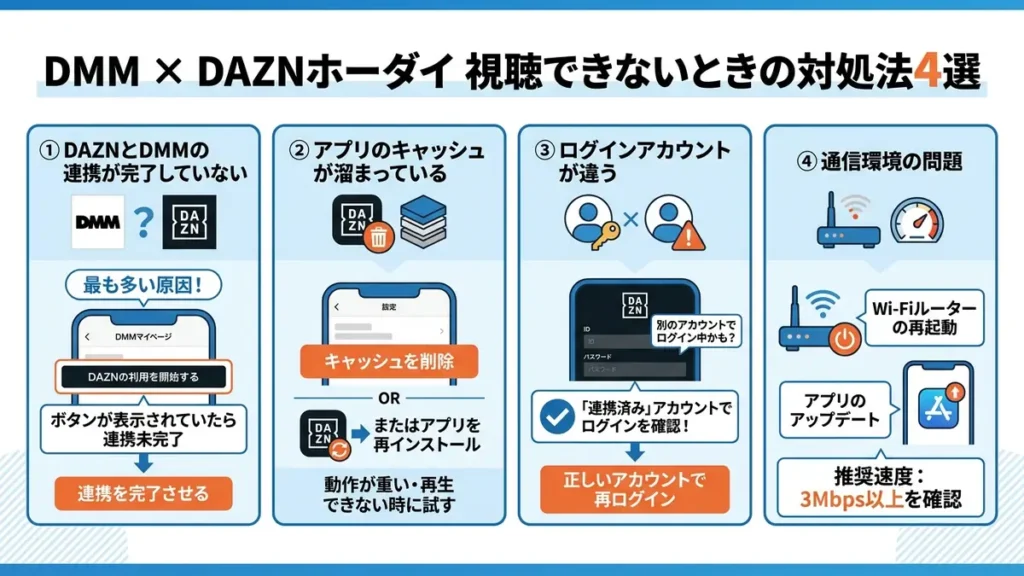
「DMM × DAZNホーダイ」に登録したのに視聴できない場合、以下の4つの原因が考えられます。
- DAZNとDMMの連携が完了していない
- アプリのキャッシュが溜まっている
- ログインアカウントが違う
- 通信環境の問題
① DAZNとDMMの連携が完了していない
最も多い原因は、DAZNとの連携手順が未完了のケースです。
DMMマイページ →「DMMプレミアム」→「利用状況」を開き、「DAZNの利用を開始する」ボタンが残っていないか確認してください。
ボタンが表示されている場合は連携が未完了なので、連携を済ませてしまえば解決します!
登録からアカウント連携までの手順は、こちらの画像付き解説記事で確認してください。
② アプリのキャッシュが溜まっている
アプリを長期間使っていると、キャッシュの蓄積により動画が再生されなくなる場合があります。
アプリの設定画面からキャッシュを削除するか、アプリを再インストールしてください。
③ ログインアカウントが違う
DAZNに、別のアカウントでログインしたままになっている場合、コンテンツが視聴できません。
「DMM × DAZNホーダイ」連携済みのDAZNアカウントで、ログインしているか確認してください!
ほかのアカウントでログインしていたなら、ログアウト後に正しいアカウントで再ログインすれば、解消されるケースがほとんどです。
④ 通信環境の問題
動画の再生には「DAZN」が推奨する、3Mbps以上の通信速度が必要です。
「再生できているけど、途中で止まる」といった場合は、視聴環境に問題がある可能性があります。
こちらの記事を参考に、Wi-Fiルーターの再起動や、アプリのアップデートなどを試してください。

登録そのものができない場合や、登録後もエラーが続く場合はこちらを参照してください。
DMM × DAZNホーダイの知っておきたい注意点
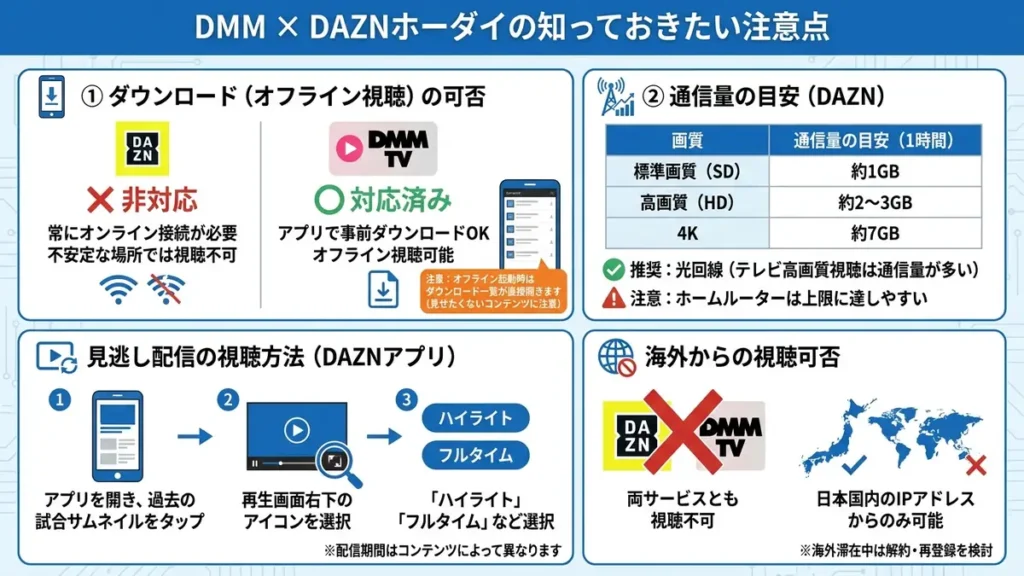
以下の4点についても、DMM TVとDAZNで異なるポイントがあります。
- ダウンロード(オフライン視聴)の可否
- 通信量の目安
- 見逃し配信の視聴方法
- 海外からの視聴可否
① ダウンロード(オフライン視聴)の可否
DAZNはダウンロード再生に対応していません。
ライブ配信・見逃し配信ともにオンライン接続が必要なため、通信環境が不安定な場所での視聴はできません。
一方で、DMM TVはダウンロードに対応済み。アプリからアニメや映画をあらかじめダウンロードしておけば、オフライン環境でも視聴できます。
ただし、オフライン状態でアプリを立ち上げると、プロフィール選択やトップページの確認ができません。
DMM TVアプリをオフラインで立ち上げると、ダウンロードコンテンツの一覧ページが開かれるので、見せたくないコンテンツがないか注意してください。
② 通信量の目安
DAZNの通信量の目安は、画質によって異なります。
| 画質 | 通信量の目安(1時間) |
|---|---|
| 標準画質(SD) | 約1GB |
| 高画質(HD) | 約2〜3GB |
| 4K | 約7GB |
テレビで高画質視聴を続けると、1〜2日で数十GBを超えるケースも十分あり得るので、通信量の上限がない光回線の導入がおすすめです。
ホームルーターでは、すぐに上限に達してしまい、まともに視聴できなくなってしまいます。
通信量を節約する方法もありますので、こちらの記事で確認しておきましょう。
③ 見逃し配信の視聴方法
DAZNアプリでの見逃し配信へのアクセスは、以下の手順で確認できます。
- DAZNアプリを開き、過去の配信された試合のサムネイルをタップ
- 再生画面右下のアイコンから「ハイライト」「フルタイム」など選択
見逃し配信の配信期間は、コンテンツによって異なります。詳細はこちらで確認してください。

④ 海外からの視聴可否
「DAZN」も「DMM TV」も、海外からの視聴には対応していません。
どちらのサービスも、日本国内のIPアドレスからのみ視聴できます。
海外旅行中や出張中は視聴できないため、その期間に合わせて解約・再登録を検討してください。
【まとめ】DAZNとDMM TVの2アプリを使い分けるだけ
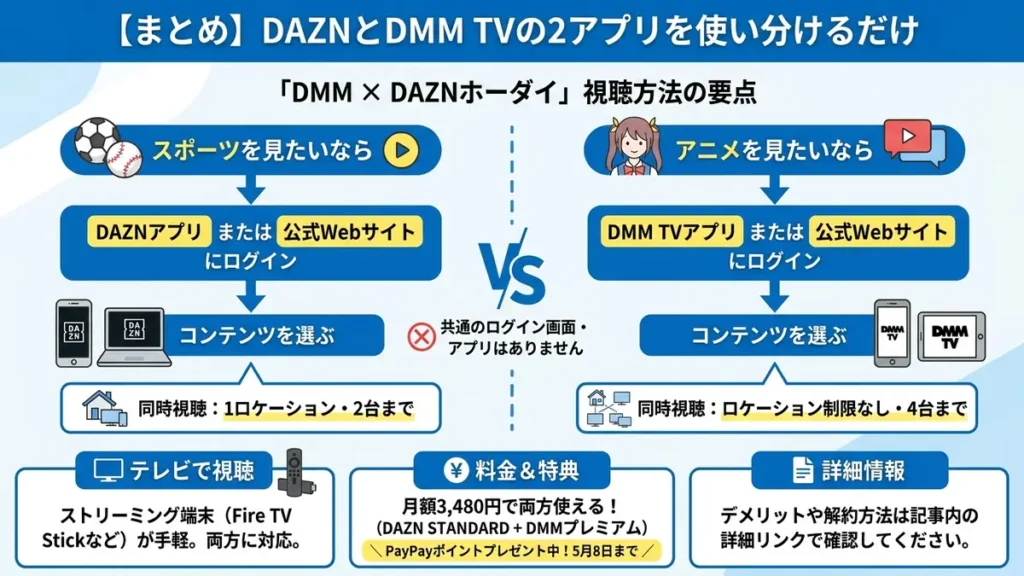
「DMM × DAZNホーダイ」の視聴はそれぞれのアプリ、または公式Webサイトから視聴できます。
スポーツを見たいなら、DAZNアプリか公式Webサイトにログイン、アニメを見たいなら、DMM TVアプリか公式Webサイトにログインして、コンテンツを選ぶだけです。
共通のログイン画面や、アプリはありません。
テレビで視聴したい場合は、Fire TV Stickなどのストリーミング端末が最も手軽で、DAZNとDMM TVの両方に対応しています。
同時視聴は「DAZN」が1ロケーション・2台まで、「DMM TV」はロケーション制限はなく、4台まで可能です。

月額3,480円で「DAZN STANDARD(月額4,200円)」と「DMMプレミアム(月額550円)」の両方が使えます!
\ 新規限定!最大1,650円分ポイント還元中 /
「DMM × DAZNホーダイ」のデメリットや、解約方法など詳細はこちらで確認してください。