- 家族で同時視聴する方法は?
- 同時視聴ができないときの対処方法は?
- 複数のライブ配信を同時視聴したい!
このような悩みや疑問は
- 家族で同時視聴するなら「1ロケーション&1同時視聴」アドオンを追加
- 複数のライブ配信を同時視聴したいなら「マルチビュー機能」を使う
という方法で、解決することができます。
ただし利用しているプランによっては、アドオン追加ができなかったり、マルチビューが使えなかったりすることをご存知でしょうか?
「DAZN」には公式プランのほかにも、他社サービスがセットになったバンドルプランがあります。

バンドルプランを利用すれば、公式プランよりお得に利用することも可能です!
本記事では「1ロケーション&1同時視聴数」の追加方法や「マルチビュー機能」の使い方について、詳しく解説しています。
各機能が使えるプラン・使えないプランの紹介もしているので、これさえ読めば「契約したけど、機能が使えなかった…」という後悔はさせません。
DAZNの同時視聴は1箇所・2台まで可能
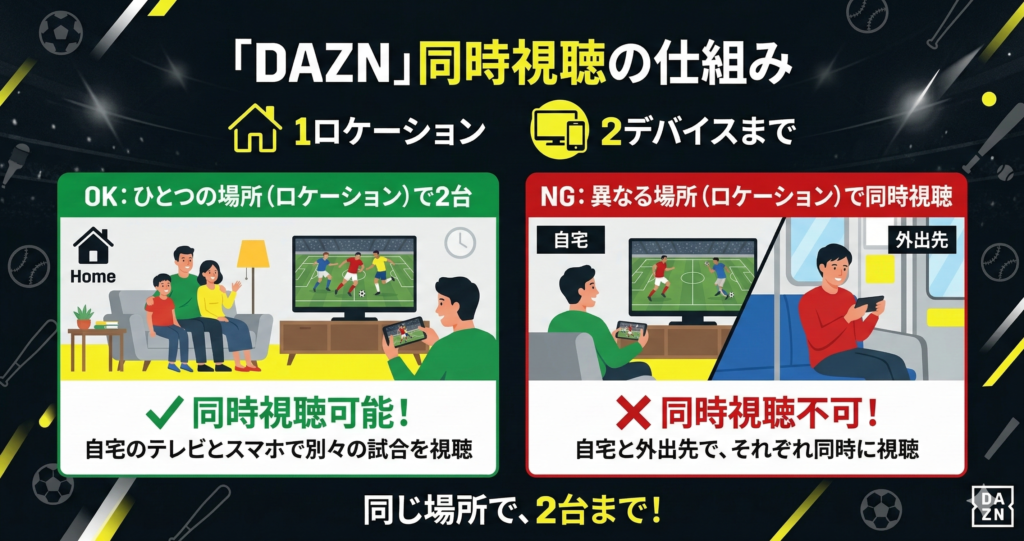
「DAZN」の同時視聴には「1ロケーション・2デバイスまで」という視聴数の制限がかかっています。
「デバイス」とは、テレビやスマートフォンなどの視聴機器を指しており、視聴機器2台までなら同時再生ができます。
「ロケーション」とは「位置」や「場所」という意味の言葉ですが、この場合はIPアドレス(≒インターネット回線)のことを指しています。

つまりひとつのインターネット回線(Wi-Fi)の中で、視聴機器2台までなら同時視聴が可能です。

他にも細かい制限や、プランによっては制限がないサービスもあります!
家族での同時視聴は規約違反にならない?
「DAZN」は利用規約でログイン情報を本人以外が利用することを禁止しています。
第7.1.2条に基づき、加入者は、ログイン情報は加入者のみによる利用が認められたものであり、加入している有料サブスクリプションにその他の定めがない限り、他人と共有してはならないことに同意します。
DAZN公式Webサイト「利用規約」より引用
あくまで「ログイン情報の共有がNG」でありすでにログイン済みの視聴機器で、同居家族が視聴することは禁止されていません。
視聴制限の設計上、同居人の視聴を容認する仕組みになっています。
具体的に解説すると、「1ロケーション制限」はIPアドレスでアクセス管理をしています。
言い換えれば「自宅のWi-Fiに繋がっている、複数の視聴機器からのアクセス」=「どれも加入者によるログイン」と認識するようになっています。
これに加えて「2台まで同時視聴可能」というルールがポイントです。
本当に「加入者以外のログインはNG」だとすれば加入者=ひとりの人間なので、視聴数を1台のみとすれば良いはずです。
そのようになっていないということはひとつのロケーションから、複数の人が利用する=同居家族での共有を想定していると言えます。
結論、利用規約に記載はありませんが、同居家族であれば、同時視聴は認める仕組みとなっているので、これが問題となることはないと言えます。
DAZN公式ニュースにも同様の記載があるので、安心して同時視聴を利用しましょう。
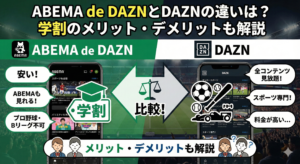
ABEMA de DAZNにはロケーション制限がない
ABEMA de DAZNとは「ABEMAアプリ」や「ABEMA公式Webサイト」上で、DAZNコンテンツが視聴できるサービスです。
「DAZNでの視聴」ではなく「ABEMAでの視聴」となるため各種制限も「ABEMA de DAZN」独自のルールとなります。
「ABEMA de DAZN」に、1ロケーション制限の仕組みがないため、複数の場所から同時視聴が可能となっています。
ただし「DAZN」と同様、利用規約で「ログイン情報を他人と共有してはならない」と記載されています。
7.1.2条に基づき、加入者は、ログイン情報は加入者のみによる利用が認められたものであり、加入している有料サブスクリプションにその他の定めがない限り、他人と共有してはならないことに同意します。
ABEMA de DAZN公式Webサイト 利用規約より引用
システム上、家族以外の複数人で利用することも可能です。
しかしアカウントの利用停止や料金請求などのリスクがあるので、やめておきましょう。
【プラン別】同時視聴数を追加する方法
「DAZN」には公式プランが4種類、バンドルプランが4種類、計8種類の料金プランがあります。
- DAZN STANDARD
- DAZN BASEBALL
- DAZN GLOBAL
- DAZN FREEMIUM
- DMM × DAZNホーダイ
- ABEMA de DAZN
- DAZN for docomo(ドコモMAX系含む)
- Amazonプライムビデオ「DAZNチャンネル」
「au」や「ソフトバンク」経由で契約した場合は、DAZN公式プランの利用が該当します。
各プランごとに「1ロケーション&1同時視聴数の追加」を利用する方法を解説します。
DAZN STANDARD・BASEBALL
「DAZN STANDARD」には月額プラン・年間プランの2種類があります。
どちらのプランでも「1ロケーション・1同時視聴の追加」アドオンが利用可能です。
「DAZN STANDARDプラン」と「同時視聴追加アドオン」の利用期間は、連動せず、それぞれの契約期間となります。
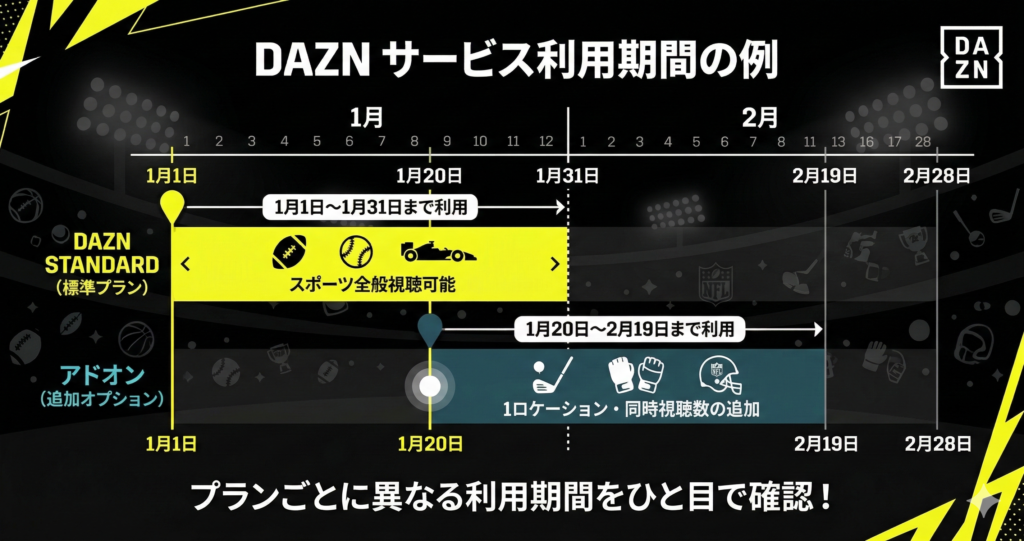
つまり、年間プランでも、月額プランでも1ヶ月だけ同時視聴数を追加する、ということができます。
このアドオンを活用すれば、月額料金を抑えて「DAZN STANDARD」や「DAZN BASEBALL」が利用できるようになります!
ただしアドオンを追加しても、元々のプランの契約期間を超えて視聴することはできないので、注意してください。
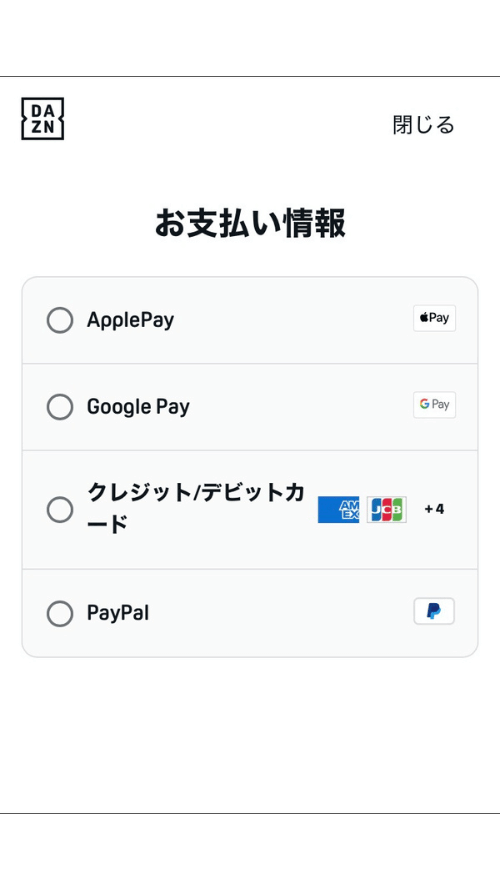
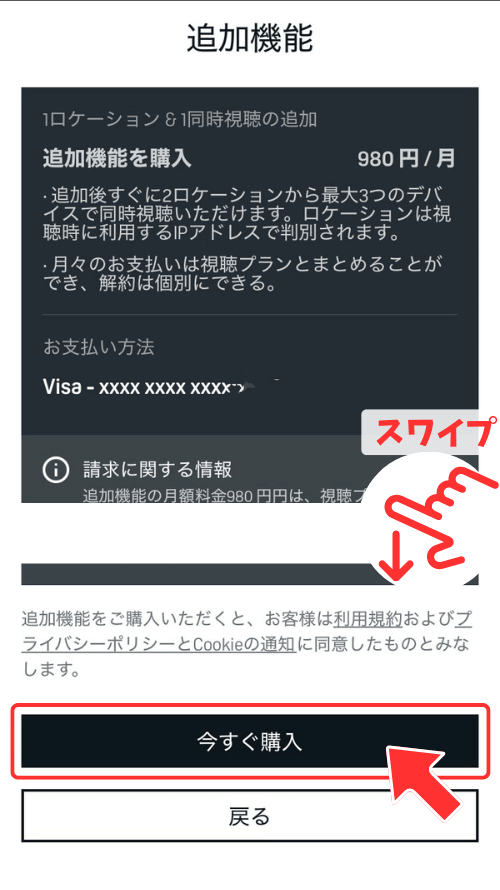
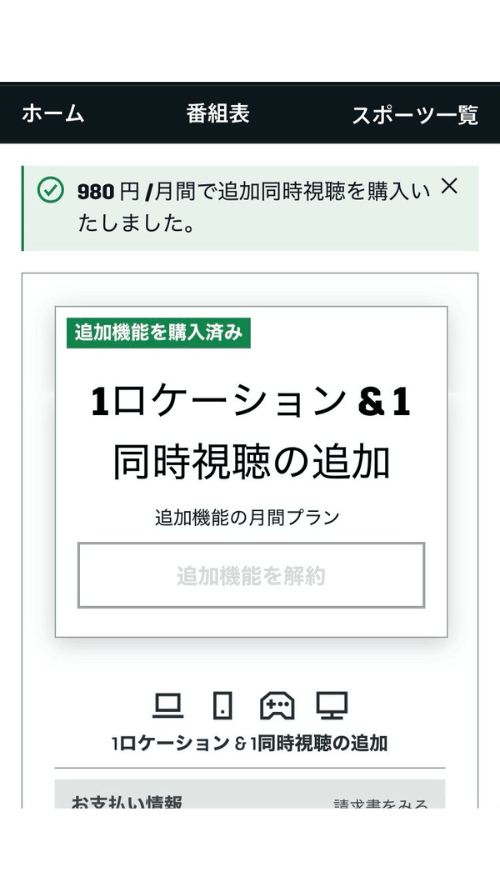
「1ロケーション追加・1同時視聴数の追加」アドオンの導入手順は、以下のとおりです。
アドオン追加の手順
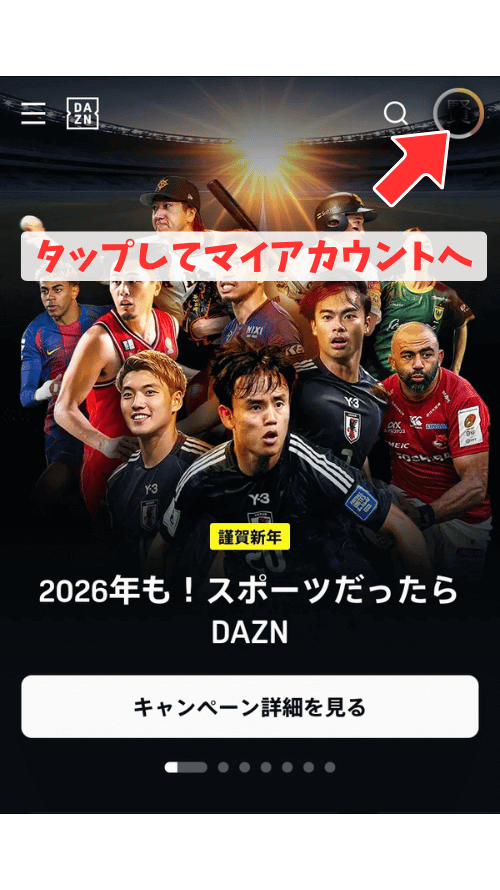
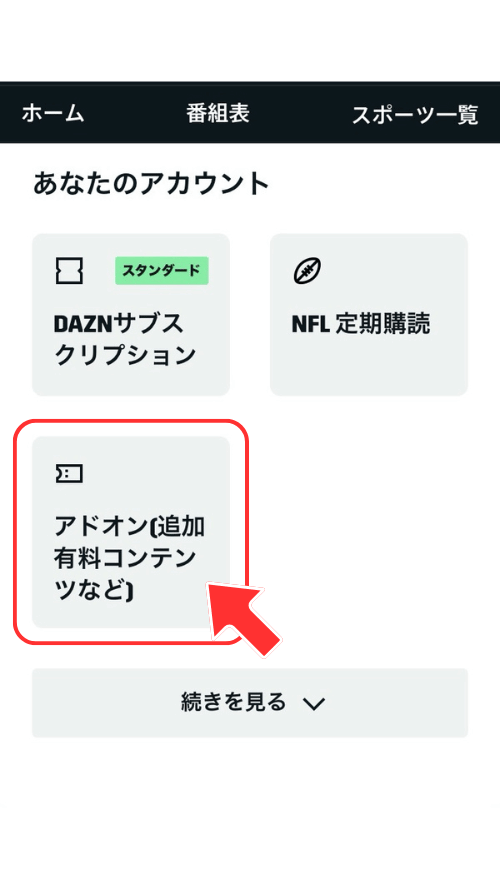
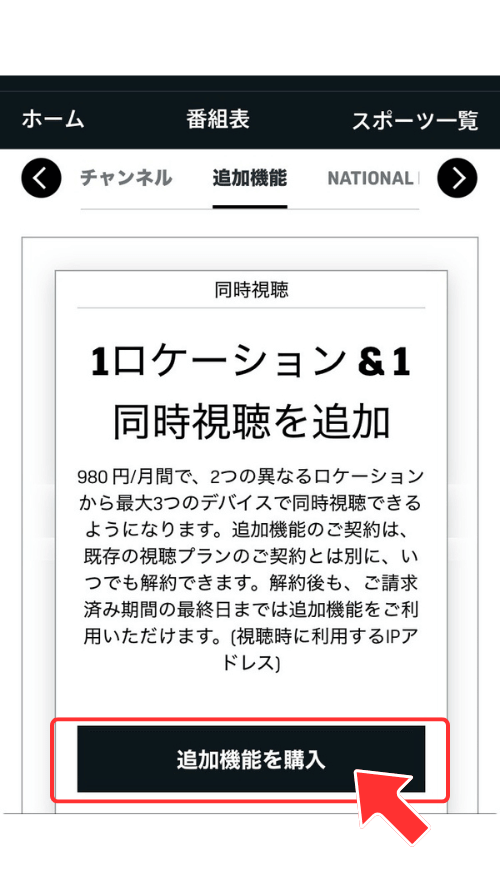
上部のタブをスライドして、アドオンを選び「購入」ボタンをタップ
DAZN GLOBAL
「DAZN GLOBAL」の場合も、アドオンの追加手順は「DAZN STANDARD」と同様です。
アドオン追加の手順
上部のタブをスライドして、アドオンを選び「購入」ボタンをタップ
「1ロケーション&1同時視聴の追加」アドオンの月額料金は「DAZN GLOBAL」と同額なので、利用価値は高くありません。
「DAZN GLOBAL」のコストパフォーマンスが、もっとも真価を発揮するのは格闘技やボクシングなどの「PPVコンテンツ」の追加するときです。
PPVやアドオンを利用するためには、DAZNの有料プラン契約が必須事項です。
DAZN GLOBALは、費用を抑えてPPVコンテンツを視聴したいユーザーにも最適なプランです。
\ ボクシングや海外スポーツをPPVで視聴 /
DAZN FREEMIUM
「DAZN FREEMIUM」には同時視聴数の追加ができません。
「1ロケーション&1同時視聴の追加」はもちろん、PPVの追加も不可能です。
ただし、有料プランではないので、そもそも「1ロケーション&2デバイス」制限がかかりません!
ログインさえできれば、同時視聴が可能です。
また、メールアドレスの登録だけで利用できるので、それぞれアカウントを作ってしまうのも、ひとつの手段です。
DMM × DAZNホーダイ
「DMM × DAZNホーダイ」で同時視聴数を追加する方法は「DAZN STANDARD」と同じです。
DMM × DAZNホーダイはDMMアカウントで「DAZN公式プラン」にログインして、DAZNを利用しています。
つまり「DAZN STANDARD」を契約している状態と同じで、機能や制限も公式プランと、ほとんど違いがありません。
ログイン後の手順は、以下のとおりです。
アドオン追加の手順
上部のタブをスライドして、アドオンを選び「購入」ボタンをタップ
DMM × DAZNホーダイは「DAZN STANDARD」を公式プラン同様に利用できる唯一のバンドルプランで、PPVコンテンツの購入もできます。
月額料金もすべての月額プランのなかで最安値。
さらに「DAZN」だけでなく「DMMプレミアム」も利用できるので「DMM TV」の見放題作品も視聴可能です。

「DAZN STANDARD 月額プラン」で同時視聴数を増やしたいなら「DMM × DAZNホーダイ」にプラン変更してから、アドオン追加すると、お得に利用できます。
\ 5月8日まで!PayPayポイント1,390円分プレゼント /
Amazon・ABEMA・docomoは追加できない
以下のプランでは、同時視聴数の追加はできません。
- Amazonプライムビデオ「DAZNチャンネル」
- ABEMA de DAZN
- DAZN for docomo
いずれも「DAZN」の公式プランを利用している状態ではないため、アドオン機能も追加できません。
ただし「ABEMA de DAZN」は、別々のロケーションでも同時視聴が可能な仕様となっています。
複数のライブ配信を同時視聴するなら「マルチビュー機能」
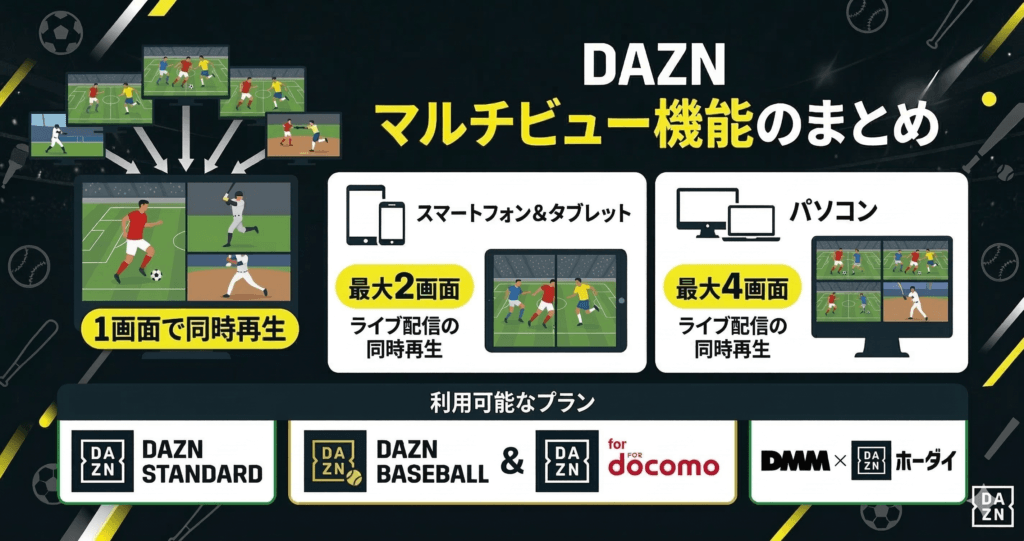
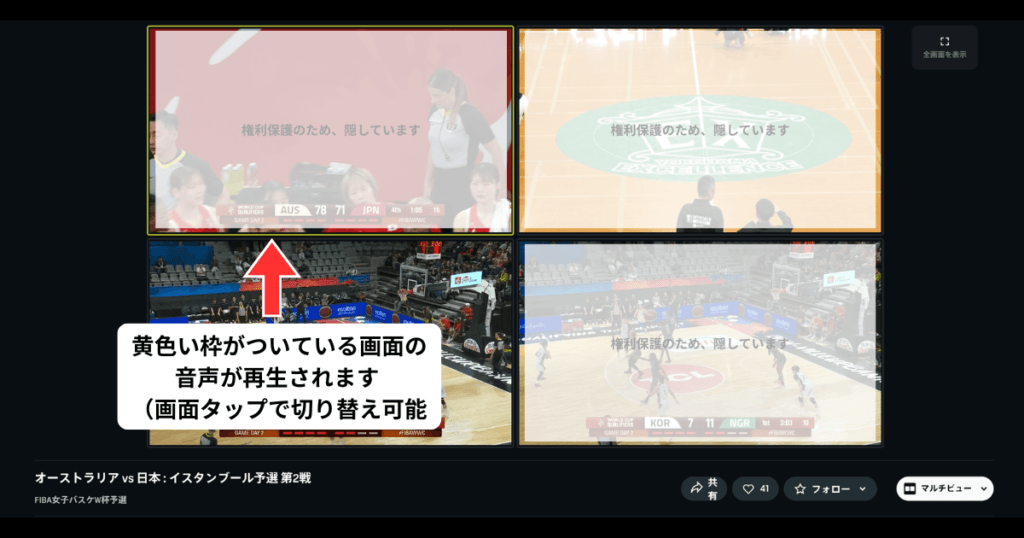
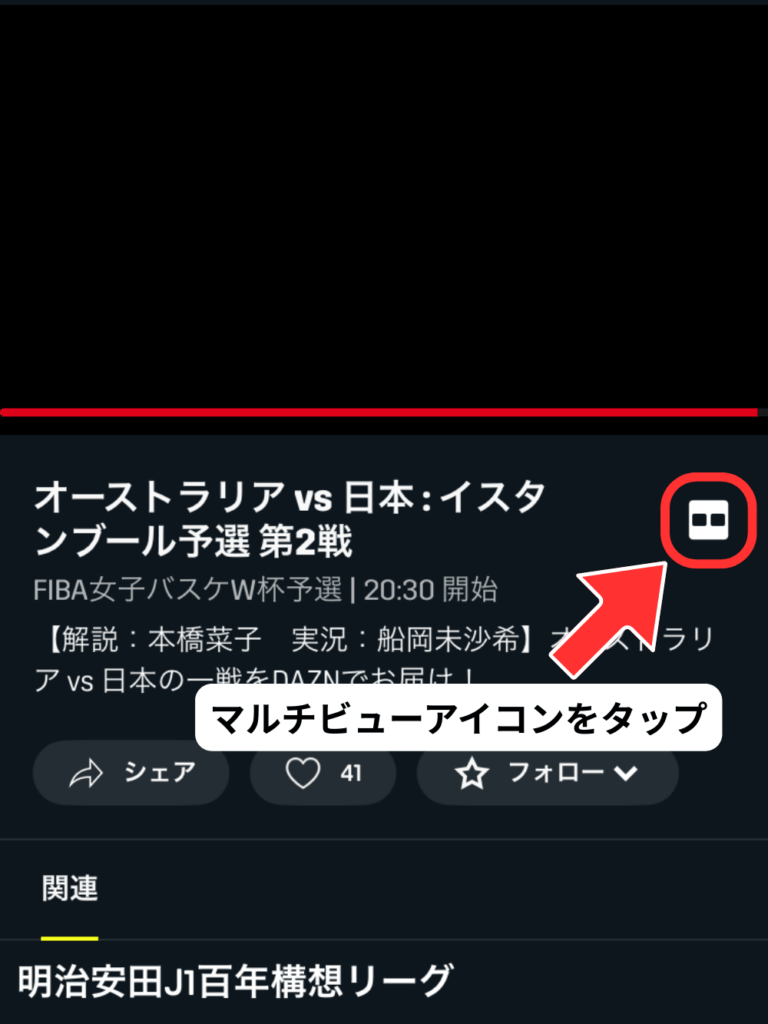
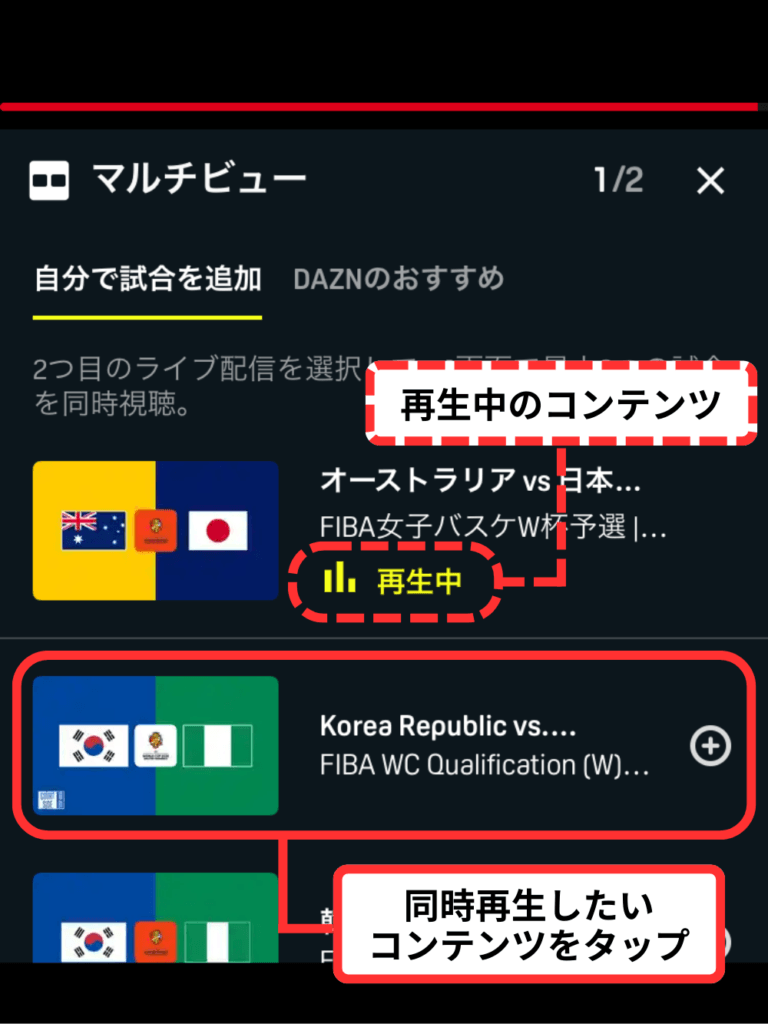
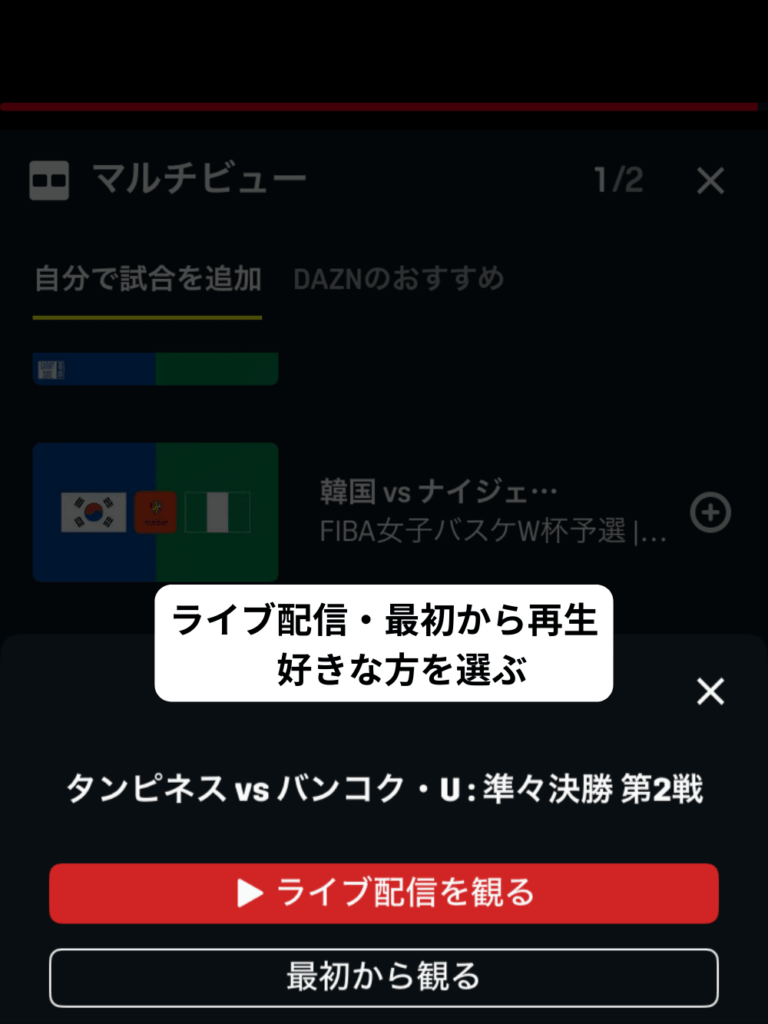
マルチビュー機能とは「DAZN」のライブ配信を、1画面で同時に再生できる機能です。
スマートフォンやタブレットなら2画面まで、PCなら4画面まで同時再生が可能です。
ただし、見逃し配信や番組系コンテンツは、マルチビューの対象外となっています。
テレビの場合は「Apple TV」でのみ、マルチビューの利用が可能です。
マルチビュー機能が使えるプランは、以下の4プランです。
- DAZN STANDARD(月間プラン/年間プラン)
- DAZN BASEBALL
- DAZN for docomo(ドコモMAX系プラン含む)
- DMM × DAZNホーダイ
DAZN公式では明記されていませんが実は「DMM × DAZNホーダイ」でマルチビュー機能が利用できます。
「DMM × DAZNホーダイ」のユーザーは、DMMアカウントで「DAZN」にログインして、DAZN STANDARDを利用しています。
つまり、公式プランを利用しているので「マルチビュー」をはじめ、公式プランの各機能・オプションのほとんどが利用可能です。
月額料金も最安値のお得&高機能なバンドルプランで、万人におすすめのプランです。
\ 5月8日まで!PayPayポイント1,390円分プレゼント /
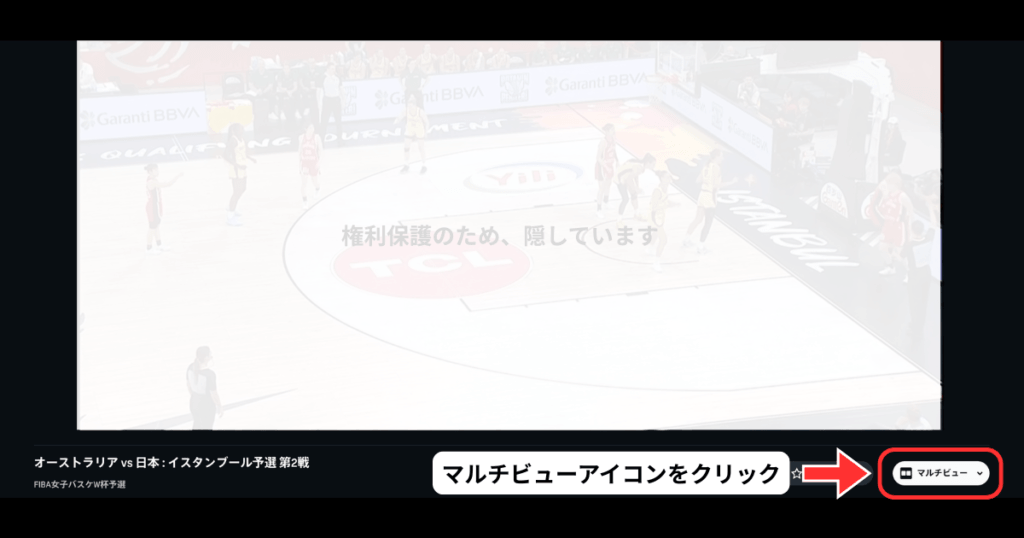
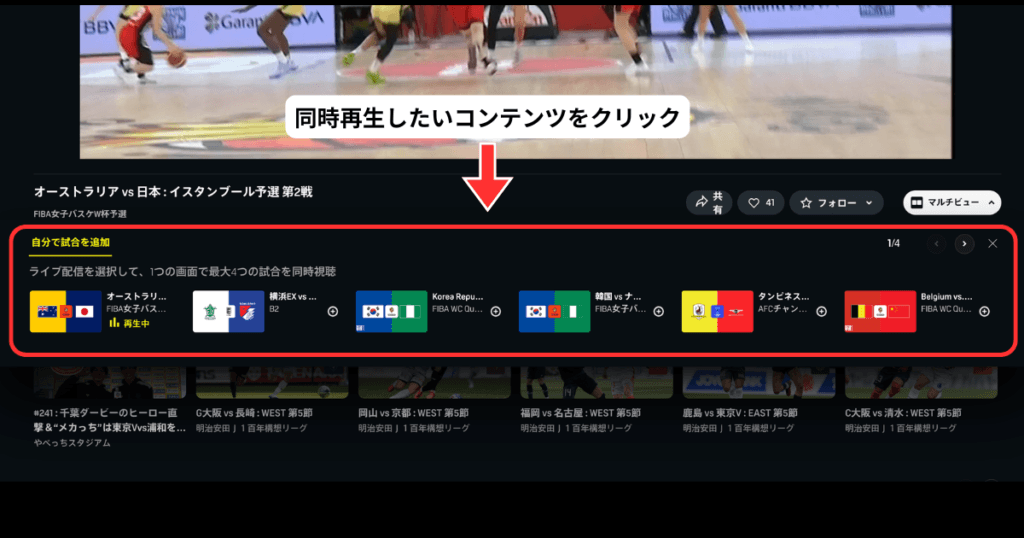
PC|マルチビュー機能の使い方
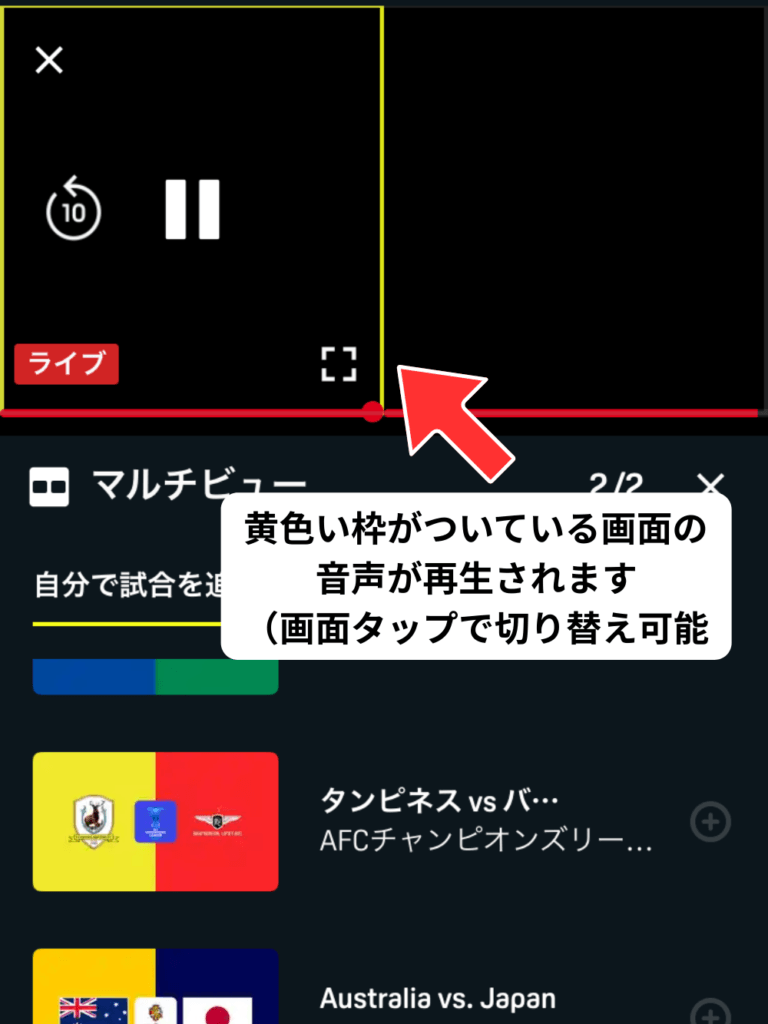
スマートフォン|マルチビュー機能の使い方
【まとめ】同時視聴は1箇所・2台まで!増やしたいならアドオンを追加しよう
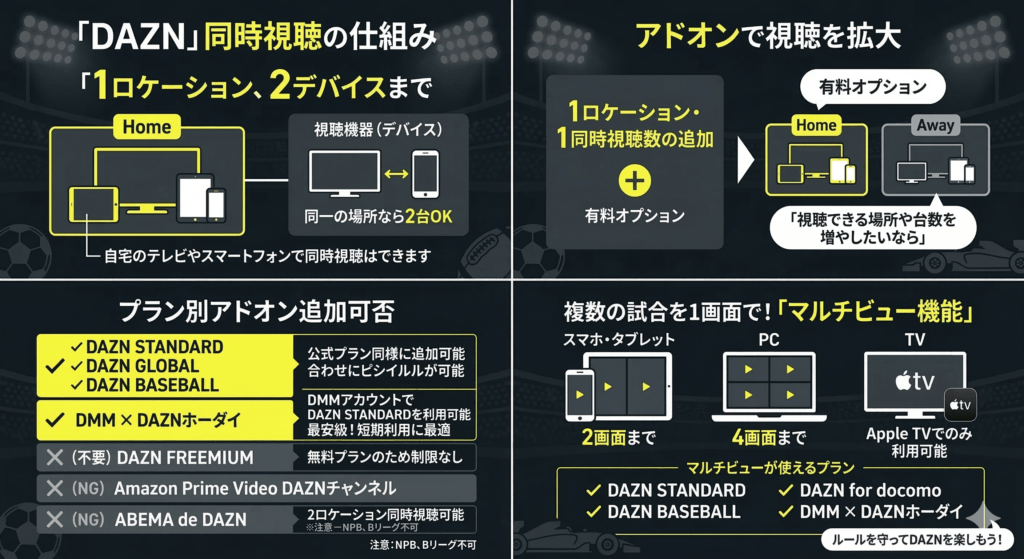
本記事では「DAZN」の同時視聴に関するルールと、複数のライブ配信を1画面で同時再生する方法を紹介しました。
「DAZN」の同時視聴には、
- 1ロケーション(ひとつの場所)で
- 2デバイスまで同時視聴が可能
という制限があります。
「1ロケーション」の詳しい解説は、以下の記事で解説しています!
視聴できるロケーション数や、視聴デバイスを増やしたいなら「1ロケーション・1同時視聴数の追加」というアドオン(有料オプション)を追加する必要があります。
ただし、プランによって
- アドオン追加ができるプラン
- アドオンが追加できないプラン
- アドオンが不要なプラン
の3種類があり、基本的にアドオンは公式プランでのみ追加が可能です。
| プラン名 | アドオン追加の可・不可 | 備考 |
| DAZN STANDARD | ||
|---|---|---|
| DAZN GLOBAL | ||
| DAZN BASEBALL | ||
| DMM × DAZNホーダイ | 公式プラン同様に追加可能 | |
| DAZN FREEMIUM | 無料プランのため「1ロケーション&2デバイス」の制限自体がない | |
| Amazon プライムビデオ DAZNチャンネル | ||
| ABEMA de DAZN | アドオン追加はできないが、2ロケーションから視聴可能 | |
| DAZN for docomo (ドコモ MAX・ポイ活 MAX含む) |
「DMM × DAZNホーダイ」は、公式プランではありません。
しかし、DMMアカウントで「DAZN STANDARD」公式プランを利用する仕組みのため、アドオンが利用可能です。
月額料金も最安なので、短期利用や契約・解約を繰り返して、月額料金を節約しながら「DAZN」を利用したい方に最適です。
\ 月額3,480円!PayPayポイント1,390円分もプレゼント中 /
「ABEMA de DAZN」はABEMAのプラットフォームを利用しているため、独自のルールで運用されています。
独自ルールにはデメリットもありますが、同時視聴に関してはメリットが強く、アドオンなしで2ロケーション同時視聴が可能です。
ただし「ABEMA de DAZN」は、プロ野球やBリーグが視聴できないので、注意してください。
複数の試合を、1画面で同時視聴したい場合は「マルチビュー機能」を利用しましょう!
マルチビュー機能とは複数のライブ配信コンテンツを、ひとつの画面で視聴できる「DAZN」の便利機能です。
スマートフォンやタブレットは2画面まで、PCなら4画面まで同時再生できます。
テレビの場合は「Apple TV」でのみ、マルチビューの利用が可能です。
「マルチビュー機能」が利用できるプランは以下の4つだけ。
- DAZN STANDARD(月間プラン/年間プラン)
- DAZN BASEBALL
- DAZN for docomo(ドコモMAX系プラン含む)
- DMM × DAZNホーダイ
DAZNの同時視聴を利用するときは、ルールを守ることはもちろん、各プランのできること・できないことを把握して、アカウント停止や費用請求をされないように活用しましょう。