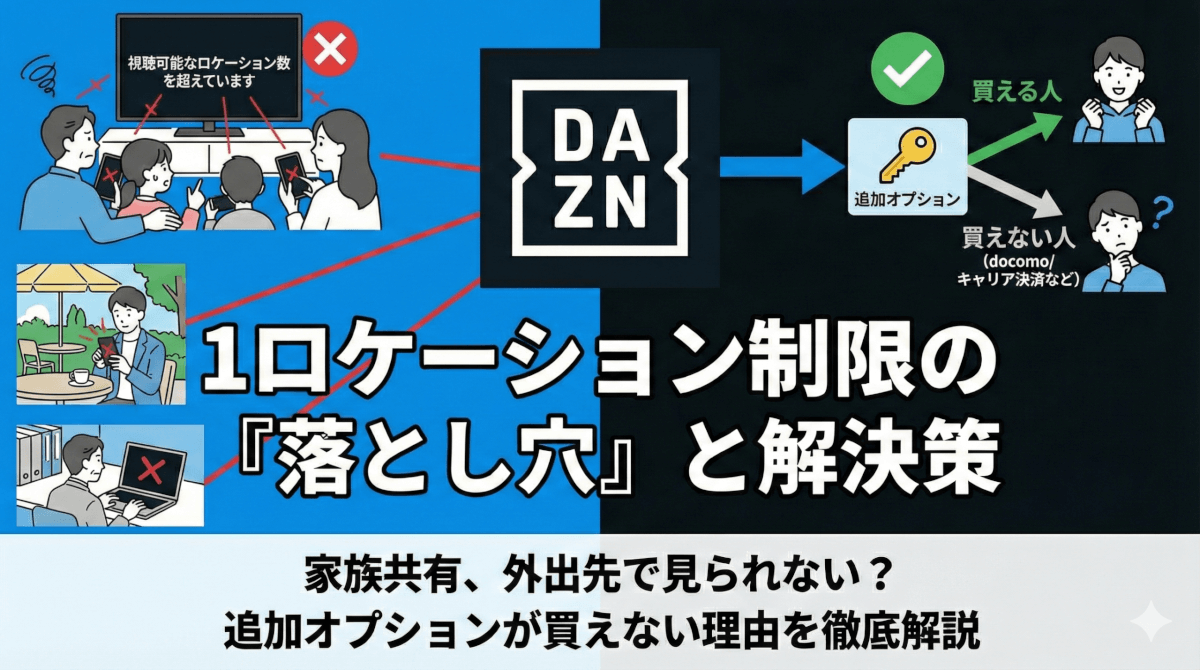
- 「視聴可能なロケーション数を超えています」と表示され、試合が見られない
- 今まで家族で共有できていたのに、外出先で繋がらなくなった
- 追加料金を払えば解決するのか、今のプランのままでいいのか分からない
このようなトラブルが起こり、困っていませんか?
これまで「2台同時に視聴できる」というメリットがありましたが、システムの厳格化により、現在は「1ロケーション(1つの場所)」という制限が強く適用されるようになりました。

もう外出先では見られないの?追加料金を払えば解決するの?…そんな悩みが新たに生まれますよね。
その答えは「イエス」でもあり、「ノー」でもあります。
解決策である「1ロケーション追加アドオン」は、あなたが契約しているプランによっては、購入したくても購入できないという、非常にややこしい「落とし穴」が存在するからです。
本記事では「1ロケーション」の正確な意味から、シチュエーション別のOK・NG判定、そして「追加アドオンが買える人・買えない人」の決定的な違いまでを徹底解説します。
特に、「DAZN for docomo」やキャリアのセットプランを利用している方は、解決策が異なりますので必ずご確認ください。
DAZNの「1ロケーションとは」?言葉の意味と仕組み
まずは、多くのユーザーを混乱させている「1ロケーション」という言葉の定義と、現在の視聴ルールを解説します。
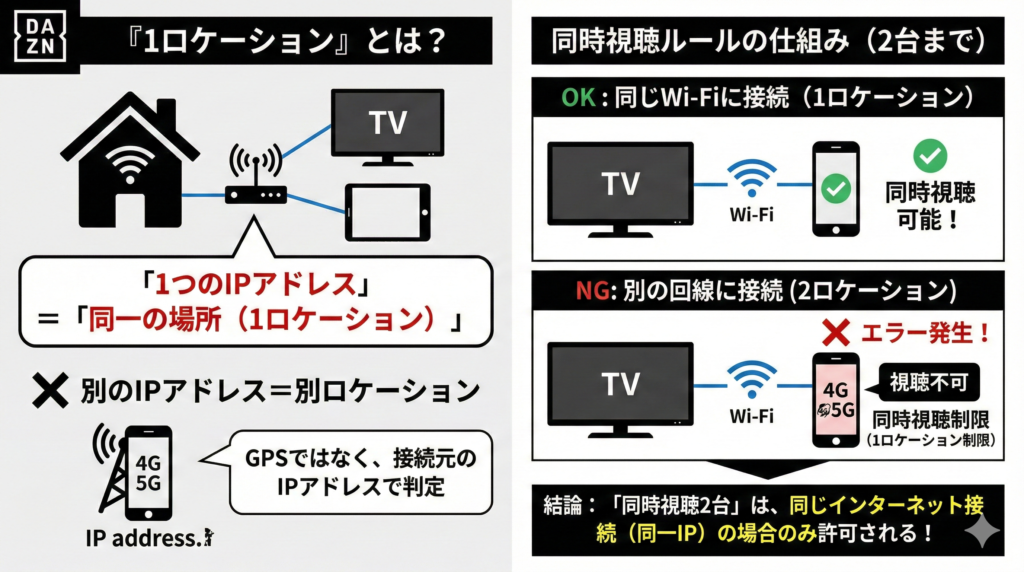
「1ロケーション」=「1つのIPアドレス(Wi-Fi)」
ロケーション(Location)は直訳すると「場所」や「位置」ですが、DAZNのシステムは、GPS(位置情報)を見ているわけではありません。
DAZNが判定しているのは、インターネット接続元の「IPアドレス」です。

IPアドレスとは、インターネット上の住所のようなものです。
たとえば自宅のWi-Fiルーターには、1つのIPアドレスが割り当てられています。
このWi-Fiに接続しているテレビやスマホ、タブレットなら、どの端末からアクセスしても、DAZN側では「全て同じ場所(1ロケーション)から、アクセスしている」とわかります。
逆に、自宅のWi-Fiから外れて、スマホの4G/5G回線(モバイル通信)に切り替わると、その瞬間にIPアドレスが変わり、DAZN側からは「別の場所(2つ目のロケーション)からのアクセス」と判定されるのです。
同時視聴2台のルールと「落とし穴」
「でも、DAZNは2台まで同時視聴できるはずでは?」と思っている方は多いですが、ここが最大の落とし穴です。
現在のDAZNのルールを整理すると、以下のようになります。
| 項目 | ルール |
|---|---|
| デバイス登録台数 | 無制限(何台でもログインOK) |
| 同時視聴可能台数 | 2台まで |
| 同時接続IPアドレス | 1ロケーション(同一IP)に限る |
つまり、「2台同時視聴」ができるケースは、「その2台が同じWi-Fi(同じIPアドレス)につながっている場合のみ」なのです。
以前は、IP制限が掛かっていなかったため「パパは自宅で野球、ママは外出先でサッカー」といった使い方も可能でした。
しかし、IP制限がないことを逆手に取って、友人や別居の家族などにもアカウントを共有して視聴してしまうユーザーもおり、IP制限が設けられることとなったと推察されています。
これって1ロケーション?OK・NG判定リスト
言葉の定義だけでは分かりにくいので、具体的なシチュエーションで確認してみましょう!
| シチュエーション | 判定 | 理由 |
|---|---|---|
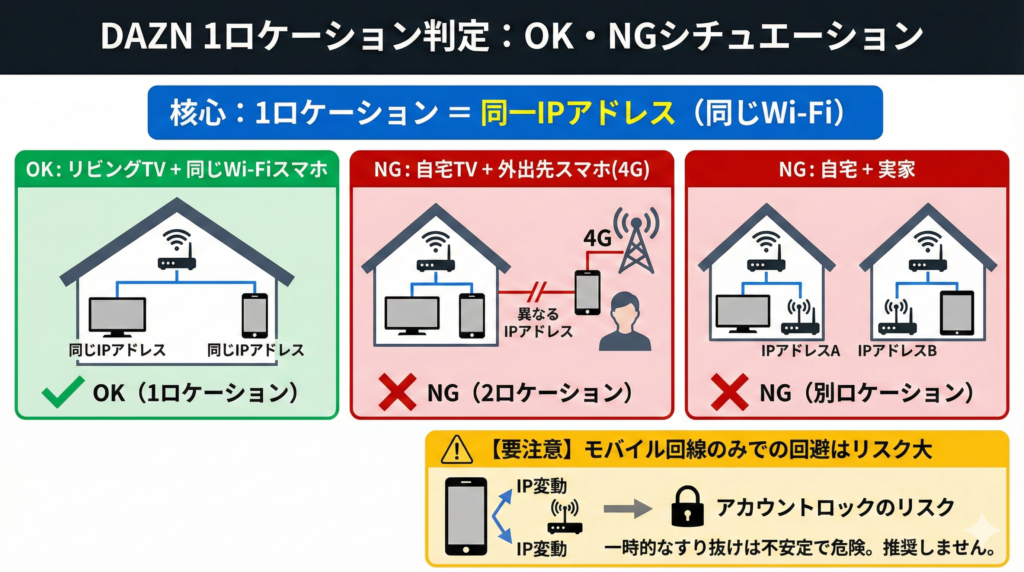
| リビングのTV + 同じWi-Fiのスマホ | OK | テレビもスマホも同じルーター経由のため、1ロケーションとみなされます。 |
| 自宅のTV + 外出先のスマホ(4G) | NG | 自宅のWi-Fiと、スマホのモバイル回線はIPが異なるため、2ロケーションとなりエラーが出ます。 |
| 自宅 + 実家 | NG | 住所が違えばネット回線も別物です。完全に別ロケーション扱いとなります。 |
上記の表を見た方の中には「離れて暮らす家族や、出張先で視聴するためには、DAZNを追加契約が必要なの?」という疑問が湧いたのではないでしょうか?
この疑問には、比較的価格が安い「追加アドオン」を入れることで解決する方法があります。
解決策は「1ロケーション追加」アドオン
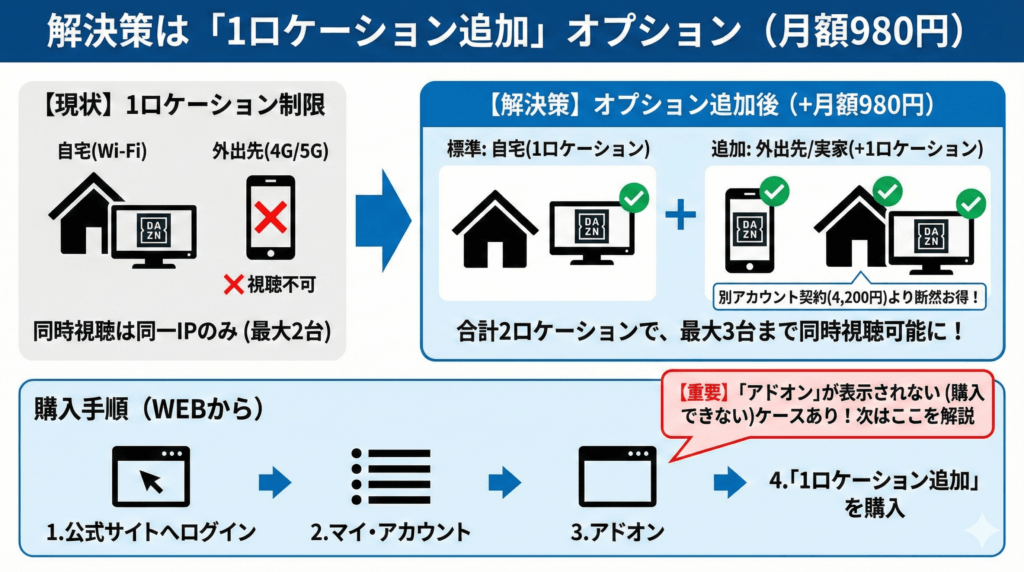
離れて暮らす家族とアカウント共有したい場合や、主張先でも同時視聴したいなら、正規の解決策である「1ロケーション追加」アドオンの利用がおすすめです。
このアドオンを購入すると、標準の「1ロケーション」に加え、もう1つ別のロケーション(IPアドレス)からアクセスできるようになります。
- 標準: 自宅(1ロケーション)
- 追加: 外出先のスマホや、実家のテレビ(+1ロケーション)
- 合計: 2ロケーションで、最大3台までの同時視聴が可能に
これにより、自宅で家族がテレビを見ている最中でも、あなたは外出先から気兼ねなくスポーツ観戦ができるようになります。
月額980円(税込)というコストはかかりますが、アカウントをもう一つ契約する(月額4,200円)ことに比べれば、遥かに安上がりです。
購入方法と設定手順
基本的には、以下の手順で手続きを行います。
- DAZN公式サイトへ、Webブラウザからログイン
- メニューから「マイ・アカウント」を選択
- 「アドオン」タブを選択
- 「1ロケーション追加」を選び、購入手続きをする
購入さえ完了すれば、特別な設定は必要ありません。
ただし、非常に重要な注意点として、実はこの「アドオン」タブが表示されないケースがあります。
アドオンが「買えないプラン」の人が取るべき対策
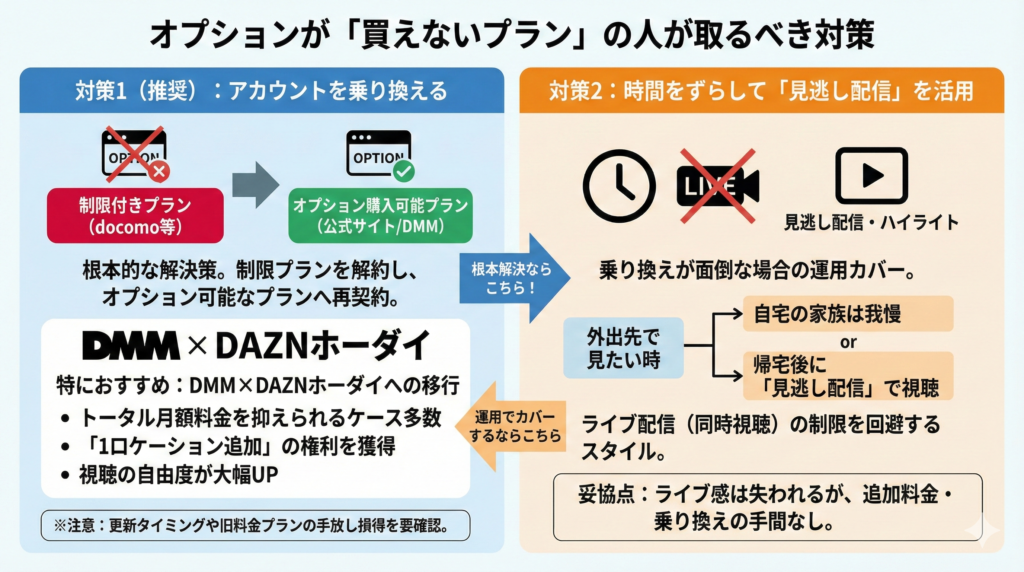
DAZN for docomo(ドコモMAX含む)や、PPVプランを利用している方は、1ロケーション追加アドオンを購入することができません。
「DAZN for docomo」、「NFL Game Pass」、「Courtside 1891」からご視聴のお客様はご購入いただけません。
DAZN公式Webサイト「ヘルプセンター」より引用
ヘルプには記載されていませんがバンドルプランの「ABEMA de DAZN」と、Amazonプライムビデオ内の「DAZNチャンネル」も購入不可となっています。
ただし、このような場合でも、以下の方法で解決することができます。
- プランを乗り換える
- 見逃し配信を活用する
対策①プランを乗り換える
現在の1ロケーション制限付きのプランを解約し、他のプランへ乗り換える方法は、全部で2つあります。
ひとつ目のおすすめは、1ロケーション制限が適用されない「ABEMA de DAZN」です!
このプランは「ABEMA上で、DAZNの一部コンテンツが見れるようになるサービス」で、DAZNの機能や制限が適用されないのが特徴です。
1ロケーション制限が適用されない一方で、プロ野球やBリーグが見れなかったり、追加アドオンが使えなかったり、メリット・デメリットがあります。DAZN公式との違いを理解してから、乗り換えることをおすすめします。
ふたつ目のおすすめは「DMM × DAZNホーダイ」です!
DAZN公式プランと同じ機能・サービスが利用できるのに、月額料金3,480円で利用できる優良バンドルプランです。
DAZNをそのまま使えるプランなので、1ロケーション制限は適用されますが、追加アドオンで解決できます。また「ABEMA de DAZN」と違い、DMM TVの有料プラン「DMMプレミアム」も使える魅力的なプランです。
\ PayPayポイント1,390円分プレゼント中!5月8日まで /
乗り換えの際は、「DAZN for docomo」の解約ルールや、現在の料金プランを手放すことの損得も、しっかり計算してください。
対策②見逃し配信を活用する
「乗り換えは面倒くさい」という場合は、運用でカバーする方法があります。
DAZNのロケーション制限は、あくまで「同時視聴(ライブ配信)」に対する制限なので、時間を調整すればクリアできます!
たとえば、自宅で見ている家族に我慢してもらったり、ライブ配信終了後の見逃し配信で視聴したりすれば、同時視聴には当たりません。
スポーツはライブ感も命ですが、追加料金なし・乗り換えなしで解決するには、この方法で妥協することも検討しましょう。
同時視聴していないのにエラーが出る時の対処法

「家族は誰も見ていないはずなのに、外出先で見ようとしたらエラーが出た!」というケースがあります。これは「ゴーストセッション」と呼ばれる現象が原因の可能性があります。
自宅のタブレットやPCで「DAZN」を視聴した後に、画面を閉じたり、アプリをスワイプして戻ったりしただけでは、システム上で「視聴中」と判断されるケースがあります。
特に、ブラウザ版や一部のスマートテレビでは、裏で通信が繋がったままになりやすく、これが「1台目の視聴」としてカウントされてしまいます。
その状態で外出先からアクセスすると、「2ロケーション目」と誤認され、エラーが発生するのです。
対処方法|タスクキルと強制ログアウト
これを防ぐには、以下の手順を徹底しましょう。
- 視聴後は確実にアプリを終了させる(タスクキル)
- スマホやタブレットなら、バックグラウンドからも消去する
- 困った時は「すべてのデバイスからログアウト」
- 外出先でどうしてもエラーが消えない場合、スマホのブラウザから「DAZN」のマイ・アカウントに入り、「デバイス」設定から「すべてのデバイスからログアウト」を実行してください。
- これにより、自宅で繋がりっぱなしになっている「ゴースト」を強制的に切断できます
【まとめ】1ロケーション追加はDMM・公式のみ!ドコモ版は乗り換え推奨
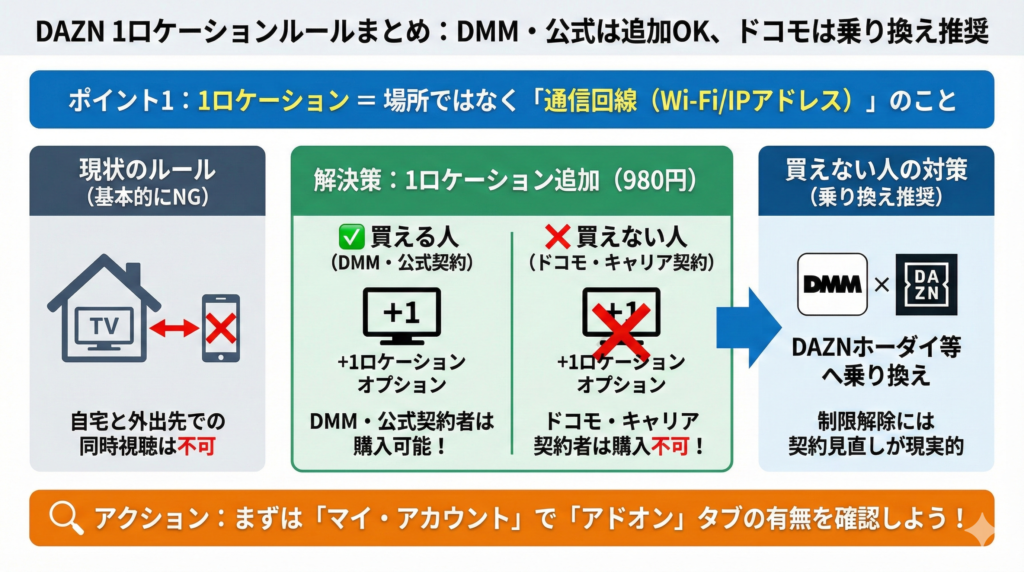
DAZNの「1ロケーション」ルールは複雑で、追加アドオンが購入できるプラン・できないプラン、そもそも制限がかからないプランもあります。
今回のポイントを整理すると、以下のとおりです。
- 1ロケーションとは、場所ではなく「通信回線(Wi-Fi/IPアドレス)」のこと
- 自宅と外出先での同時視聴は、基本的にNG
- 解決策の「1ロケーション追加(980円)」は、DAZN公式プランと、DMM × DAZNホーダイのみ追加可能
- 買えないプランの人がロケーション追加したいなら、上記プランへの変更が必要
- 「ABEMA de DAZN」なら1ロケーション制限がないが、一部コンテンツしか見られない
「見たい試合が見られない」というストレスは、スポーツファンにとって致命的です。
もしあなたが「追加アドオンが買えないプラン」を使って不便を感じているなら、次の更新タイミングで契約の見直しを検討してみてはいかがでしょうか?
まずは一度、ご自身の「マイ・アカウント」にログインし、「アドオン」タブが表示されるか確認することから始めてみてください。それが、快適な視聴環境を取り戻す第一歩です。