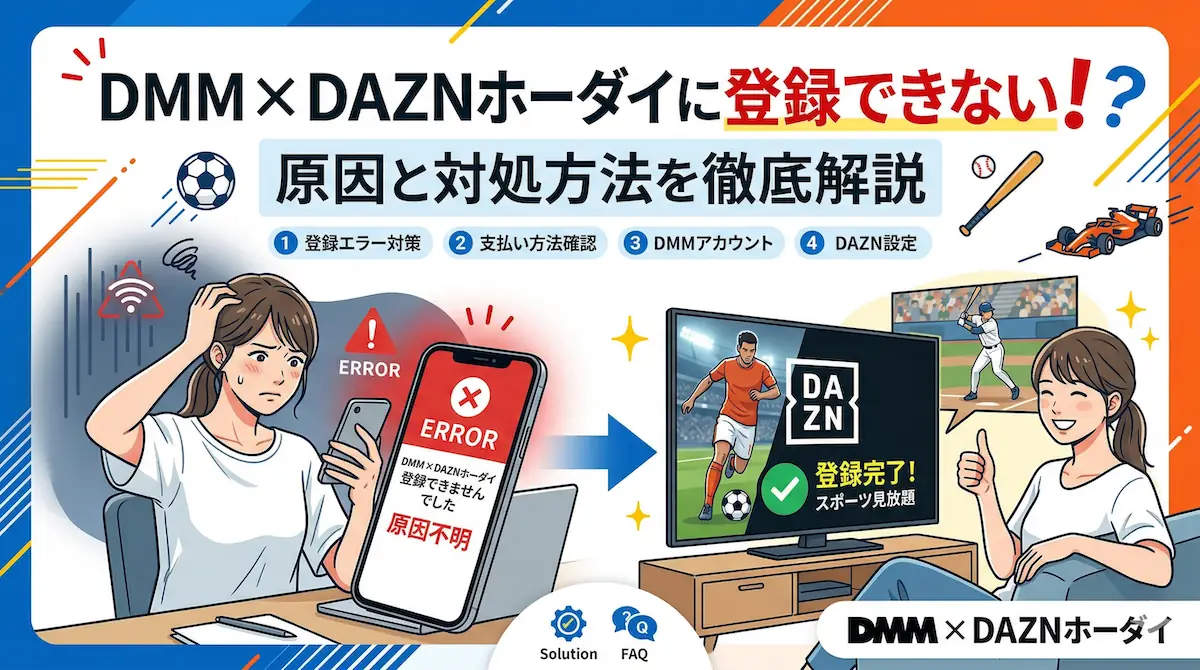
- DMMとDAZNの連携ができない……
- エラーが出てDAZNが視聴できない!
- 連携できない原因のパターンは?
「DMM × DAZNホーダイ」の登録が上手くいかない原因は現在のDAZNの契約状態や支払い方法、ブラウザの問題です。
原因さえ特定できれば、あとは手順どおりに操作するだけ。難しい手続きや、面倒な問い合わせは不要です。
本記事では登録できない7つの原因と、それぞれの具体的な解決策を紹介します。
- DMM × DAZNホーダイに登録できない原因
- 原因別の具体的な解決手順
- 二重課金を防ぐための注意点
DMM × DAZNホーダイに登録できない原因7つ
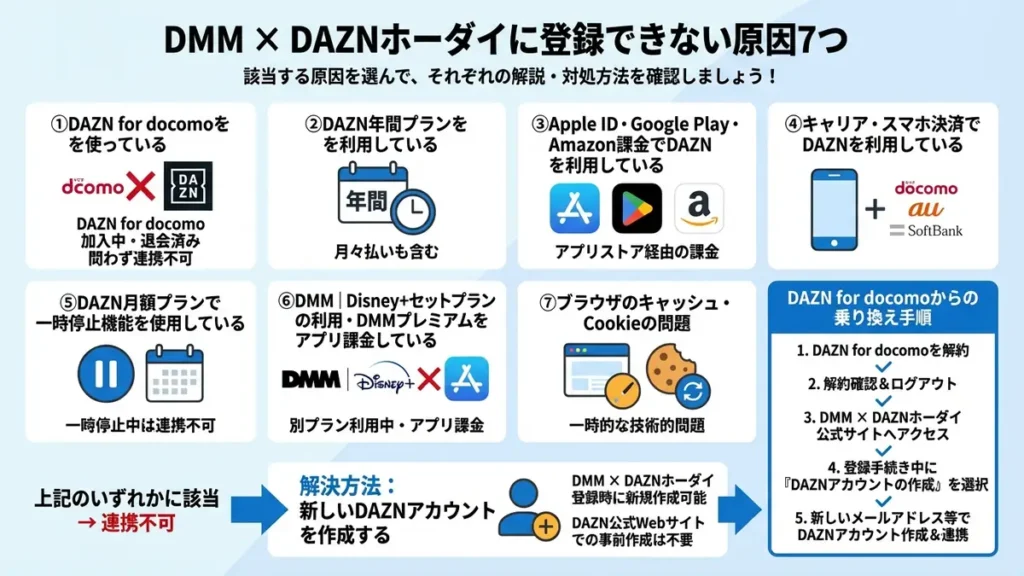
「DMM × DAZNホーダイ」の登録や連携ができない原因は、以下の7パターンです。

該当する原因を選んで、それぞれの解説・対処方法を確認しましょう!
①DAZN for docomoを使っている
「DAZN for docomo」のアカウントは加入中・退会済みを問わず「DMM×DAZNホーダイ」への切り替えができません。
「DAZN for docomo」を利用していても「公式なDAZNを利用している」と勘違いしがちです。
しかし「DAZN for docomo」はドコモ独自のサービスであり、DAZN公式アカウントではありません。
「ドコモ MAX」や「ポイ活 MAX」も同様です!
「DMM × DAZNホーダイ」と連携できるのは、DAZNの公式アカウントのみです。
「DAZN for docomoを解約すれば乗り換えられる」と、考える方も多いですがそれだけでは解決しません。
解決方法|新しいDAZNアカウントを作成する
解決方法はDAZNのアカウントを新規作成して「DMM × DAZNホーダイ」と連携させるだけです。
このとき「DAZN」の公式Webサイトで、アカウントを作成しに行く必要はありません!
「DMM × DAZNホーダイ」のアカウント作成時に、新しいDAZNアカウントを作成することが可能です。
- 「DAZN for docomo」を解約する
- 【重要】DAZNプランが解約されているかどうか確認する
- 【重要】ほかのDAZNアカウントでログインしていないことを確認する
- 「DMM × DAZNホーダイ」の公式Webサイトにアクセスする
- 「DMM × DAZNホーダイ」の登録手続きを進める
- DAZNとの連携画面で「DAZNアカウントの作成」を選択する
- 過去にDAZNに登録していないメールアドレスやLINE・Googleアカウントなどで、DAZNアカウントを作成する
- 連携を完了させる
「DAZN for docomo」以外のDAZNアカウントを持っている方は、そのアカウントで連携することも可能ですが、新規作成した方が失敗が少ないです。
②DAZN年間プランを利用している
「DAZN」の年間プランは、12ヶ月間の継続利用が大前提のプランです。
そのため年間プランの契約中は「DMM × DAZNホーダイ」への乗り換えができません。
解約手続きはいつでも出来ますが実際に解約されるのは「1年間の契約期間が終了後」。途中解約をしても日割り返金や月々払いの停止などはされません。
年間プラン利用中の場合は「DMMプレミアム」を別途契約する方法が、トータルお得です!
解決方法|年間プランを解約 or DMMプレミアムを併用
どうしても利用中のDAZNアカウントで「DMM × DAZNホーダイ」に乗り換えたい方は、年間プランの解約が必須です。
ただし、年間プランを解約手続きしても、返金や月々の支払い停止はありません。
そのまま新しいアカウントで「DMM × DAZNホーダイ」を契約すると年間プランの費用と「DMM × DAZNホーダイ」の月額料金、両方が発生する二重課金状態になってしまいます。
年間プランの残り期間が長い場合は「DMM × DAZNホーダイ」ではなく解約完了まで「DMMプレミアム」を別途契約したほうがトータル金額もお得です。
\ 【新規限定】14日間無料&550円分ポイントバック中 /
③Apple ID・Google Play・Amazon課金でDAZNを利用している
App Store(Apple ID)やGoogle Play、Amazonアプリ経由で契約しているアカウントを使用すると、登録はできても二重課金となる場合があります。
DMM × DAZNホーダイは「DMMアカウントで、DAZNにログインして利用する」という設計です。
そのため「アプリ経由でDAZNに支払う料金」と「DMMに支払う料金」が、それぞれ発生してしまいます。
解決方法|アプリ経由課金を解約してから登録する
二重課金を回避するため、必ず解約手続きを行い、契約期間が完全に終了してから「DMM × DAZNホーダイ」を登録するという手順を守りましょう。
それぞれの解約手順は、以下のとおりです。
- iPhoneの「設定」を開く
- 画面上部のアカウント名をタップして開く
- 「サブスクリプション」を選択する
- 「DAZN」を選択して「サブスクリプションをキャンセルする」をタップする
- Google Playアプリを開く
- メニューから「定期購入」を開く
- DAZNを選択して「定期購入を解約」をタップする
- Amazonプライムビデオにアクセスする
- 右上にある人物アイコンから「アカウント&設定」を選ぶ
- 「サブスクリプション」を開く
- 一覧からDAZNを探して「登録解除/解約」を選べば解約完了

契約期間の終了を待っていられない!という方は「DMMプレミアム」の無料体験を活用しましょう!
\ 【新規限定】14日間無料&550円分ポイントバック中 /
④キャリア・スマホ決済でDAZNを利用している
以下の決済方法で「DAZN」を利用している場合も、直接「DMM × DAZNホーダイ」へ乗り換えることができません。
アプリ課金同様、二重課金が発生してしまいます。
- キャリア決済
- d払い
- auかんたん決済
- ソフトバンクまとめて支払い
- ワイモバイルまとめて支払い
- スマホ決済
- PayPay
解決方法|DAZNを解約してから登録する
既存のDAZNプランを解約してから「DMM × DAZNホーダイ」を登録すれば、二重課金の回避ができます。
「DAZN」の解約手順は、こちらの記事で画像付きで解説しています。
契約終了までの残り期間も「DMMプレミアム」を利用したい方は、無料体験を活用しましょう。
\ 【新規限定】14日間無料&550円分ポイントバック中 /
⑤DAZN月額プランで一時停止機能を使用している
「DAZN」には月額料金の支払いを、一定期間停止できる「一時停止機能」があります。
この機能を使って「一時停止」状態になっているアカウントは「DMM × DAZNホーダイ」に乗り換えできません。
解決方法|一時停止のまま解約してから登録する
「一時停止機能」を解除すると、DAZN公式プランの月額料金が課金されてしまいます。
「DMM × DAZNホーダイ」との差額分、損してしまうので一時停止のまま解約手続きを進めましょう。
⑥DMM|Disney+セットプランの利用・DMMプレミアムをアプリ課金している
DMMプレミアムのセットプランを利用していたり、アプリ経由でDMMプレミアムに登録したりしている場合は「DMM × DAZNホーダイ」に、プラン変更できません。
- 「DMM × pixiv推しホーダイ」を利用している
- 「DMM|Disney+セットプラン」を利用している
- Apple・Google Play・Amazon(Fire Stick等)のアプリから「DMMプレミアム」を登録している
解決方法|セットプランなどを解約してから登録する
各セットプランから、直接プランを変更することはできません。
それぞれのプランを解約後、契約期間が終わってから再度登録する必要があります。
また「セットプラン」から「DMMプレミアム」単体プランには変更可能ですが、こちらの場合もセットプランの契約期間が終わってから「DMMプレミアム」に変更されます。
間違って「DMMプレミアム」に変更してしまった方、安心してください!
「DMMプレミアム」に契約変更したあとでも「DMM × DAZNホーダイ」に乗り換えることが可能です。
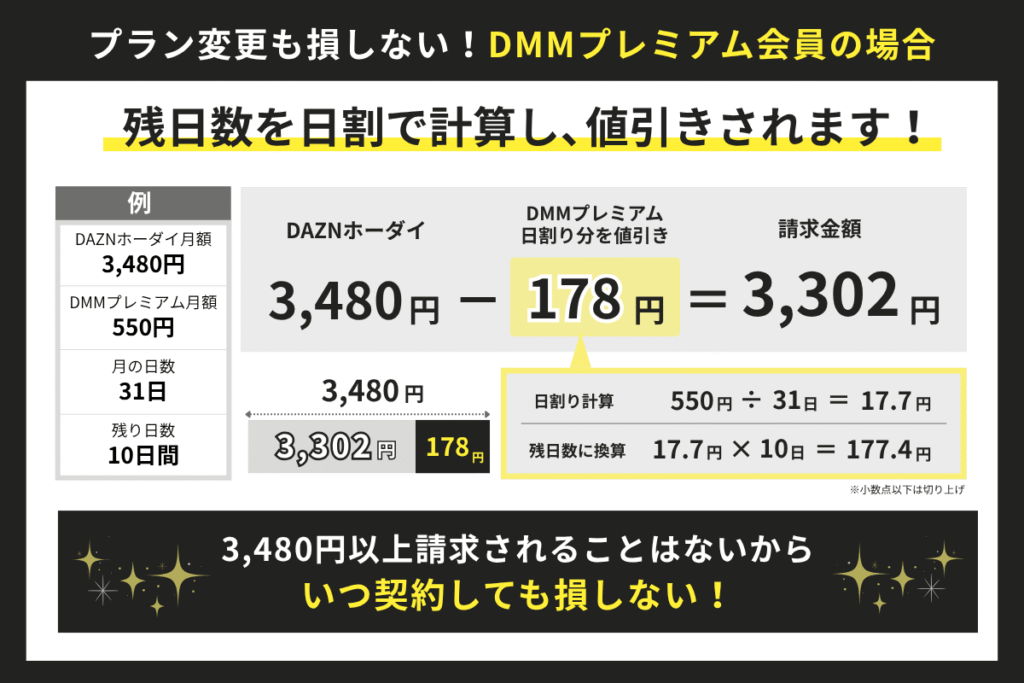
さらに「DMMプレミアム」の残り期間で月額料金を精算して「DMM × DAZNホーダイ」の月額料金と相殺してくれるので、安心してください。
⑦ブラウザのキャッシュ・Cookieの問題
「DAZN」と「DMM」の連携は、Webブラウザ上で行います。
Webブラウザに保存された、古いキャッシュやCookieが原因で「DAZN連携へ進む」ボタンを押しても
- ボタンが反応しない
- エラー画面になる
- ページが正常に表示されない
といった状態になる場合があります。
このパターンは契約状況とは関係なく発生するため、他の原因に心当たりがない方は、以下の解決方法を試してみましょう。
解決方法①キャッシュとCookieを削除する
キャッシュとCookieの削除方法は、以下のとおりです。
- ブラウザ右上の「︙」メニューから、「設定」を開く
- 「プライバシーとセキュリティ」を開く
- 「閲覧履歴データの削除」を選択する
- 「全期間」を選択する
- 「Cookieと他のサイトデータ」「キャッシュされた画像とファイル」にチェックを入れる
- 「データを削除」をクリックして完了
- Macの場合
- 「Safari」を開く
- 画面上部メニューの「Safari」から「設定」を開き、「プライバシー」をクリックする
- 「Webサイトデータを管理」をクリックする
- 「すべてを削除」をクリックして完了
- iPhoneの場合
- 「設定」アプリを開く
- 「Safari」を選択する
- 「履歴を消去」画面で「すべての履歴」を選択する
- 「履歴を消去」をタップして完了
上記以外のWebブラウザを利用している場合は「ブラウザ名+キャッシュ削除」で検索してください。
削除後、改めて「DMM × DAZNホーダイ」にログインして、連携を試してみましょう。
解決方法②シークレットモードで操作する
Cookieやキャッシュの削除よりも簡単に試せるのが「シークレットモード(プライベートブラウジング)」の利用です。
「DAZN連携へ進む」ボタンを、右クリック(スマホでは長押し)してリンクをコピー。その後、シークレットモードでWebブラウザを開きコピーしたURLを貼り付けて、アクセスしてみましょう。
解決方法③別の端末・別のブラウザで試す
上記で解決しない場合、
- スマホで試しているなら、PCで試してみる
- Google Chromeで失敗するなら、EdgeやFirefoxで試す
など、端末やブラウザを変更して、試すとすんなり解決することもあります。
DMM × DAZNホーダイの正しい登録手順
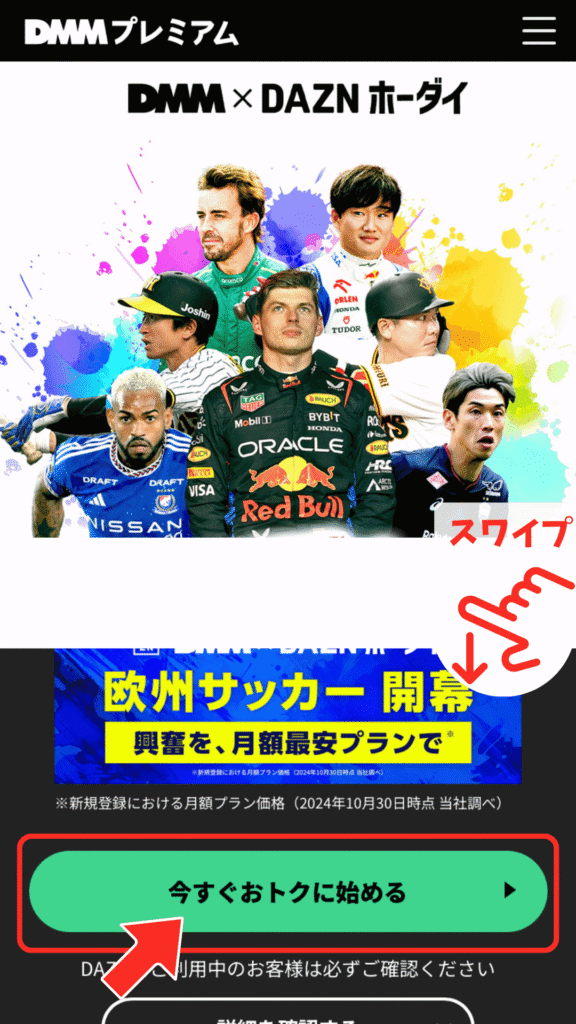
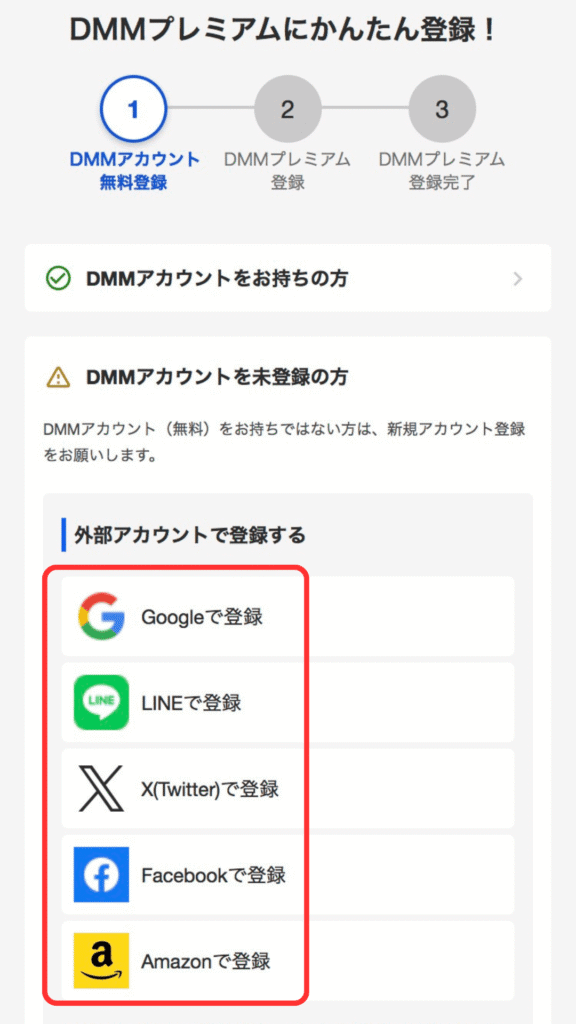
メールアドレス、または外部アカウント(Google・LINE・X・Facebook・Amazon)を使用して、DMMプレミアムのアカウントを作成します。
DMMアカウントを持っている場合は「DMMアカウントをお持ちの方」から、ログインしてください。
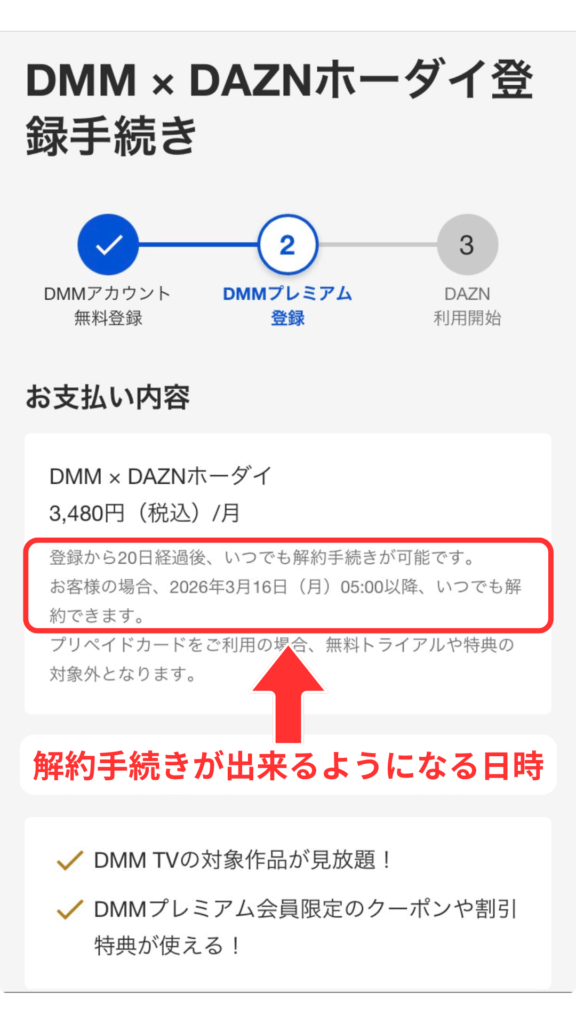
契約プランの内容を確認をします。
解約手続きが可能となる日時も明記されているので、確認しておきましょう。

支払い方法を選び、クレジットカード情報を入力します。
クレジットカード以外の支払い方法は「DMMポイント」、「d払い」、「au PAY(auかんたん決済)」、「ソフトバンク・ワイモバイル まとめて支払い」の4つがあります。
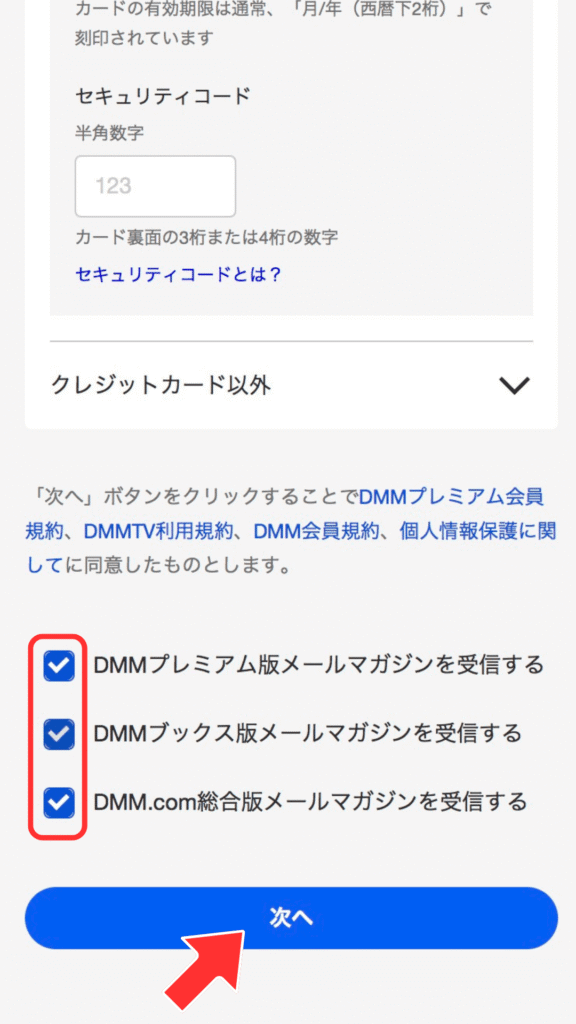
DMM関連サービスのメールマガジンを、受信するかどうかを選びます。
受信しなくても登録ができるので、不要な方はチェックを外します。
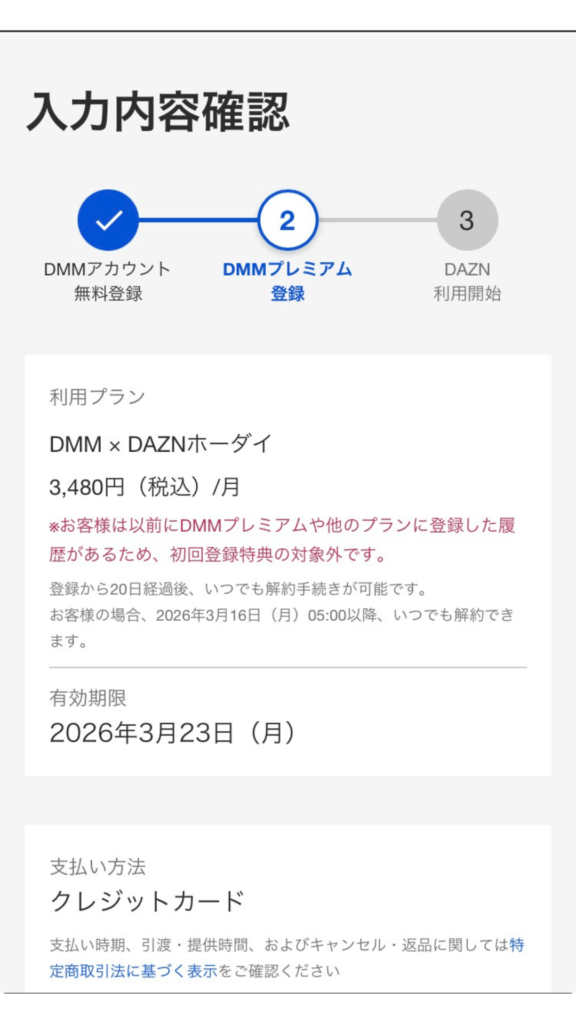
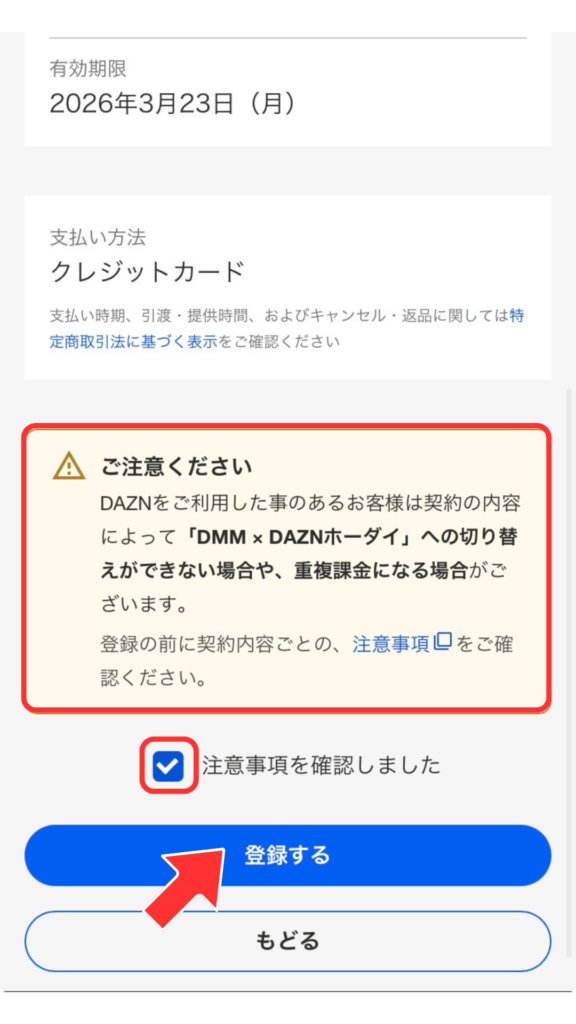
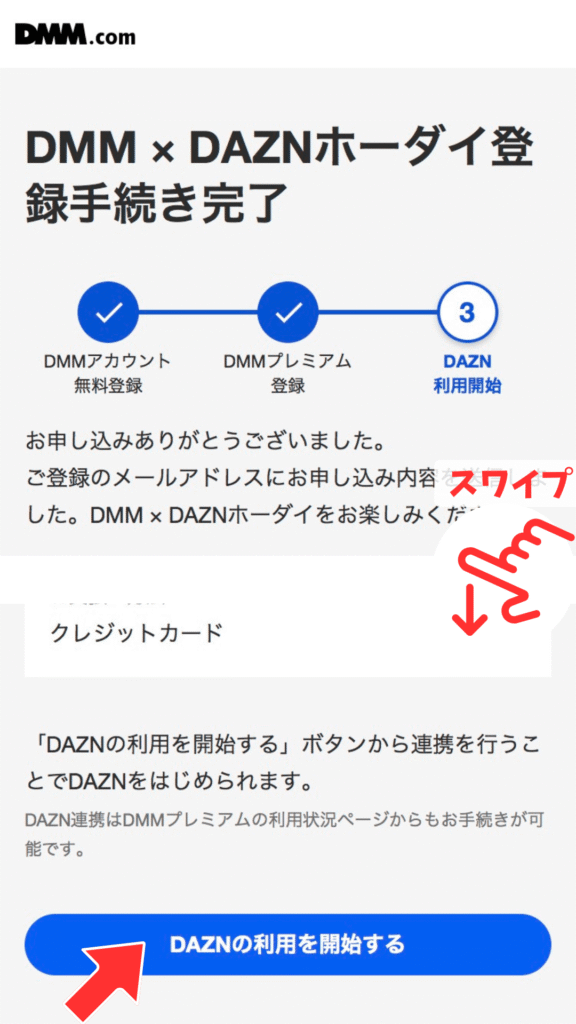
DMM × DAZNホーダイの登録が完了画面に移動します。
画面下部まで移動し「DAZNの利用を開始する」を押します。
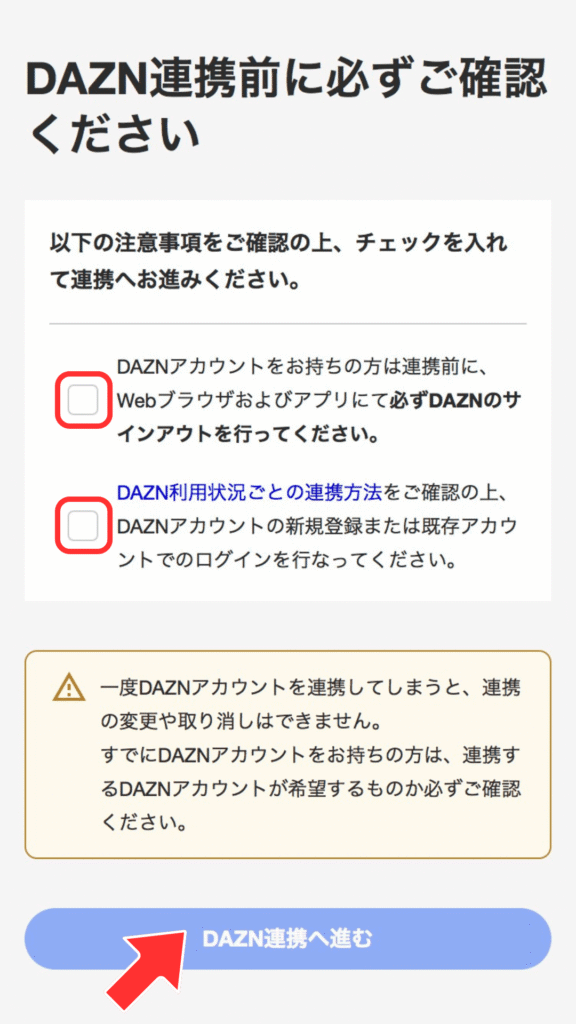

注意事項を確認し、次へ進みます。
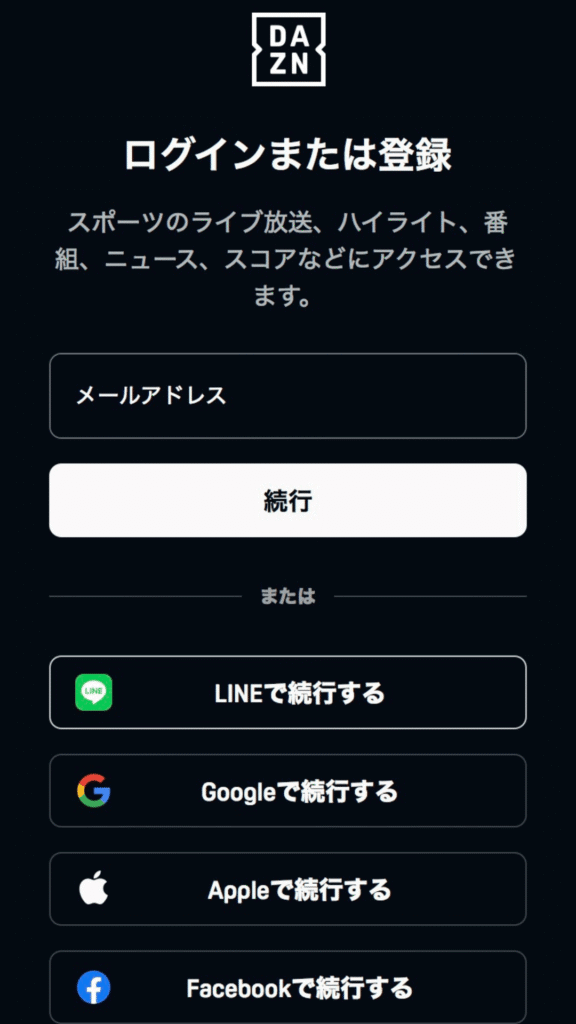
DAZNアカウントをメールアドレス、または外部アカウントで新規作成します。
すでにDAZNアカウントをお持ちの場合は、そのアカウントでログインすると連携されます。
ただし、連携するDAZNアカウントの変更はできません。
複数のDAZNアカウントを持っている場合、間違えないように十分確認してください。
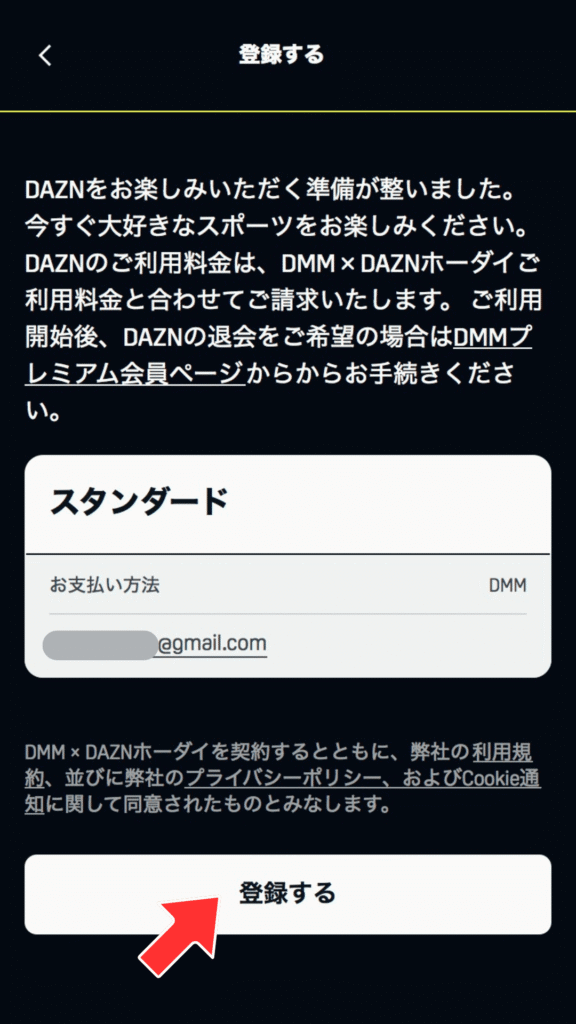
最後に「登録する」を押すと、DAZN公式Webサイト(アプリを入れている場合は、アプリ)へ自動的に移動します。
\ 5月8日まで!PayPayポイント1,390円分プレゼント /
二重課金や損を防ぐための注意点3つ
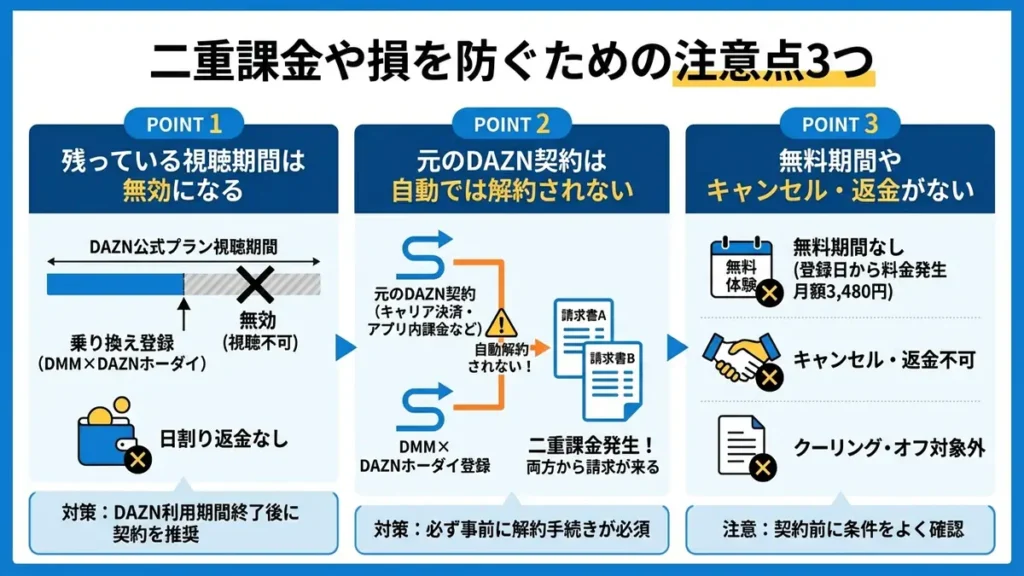
「DMM × DAZNホーダイ」は、月額料金が安くて、視聴コンテンツや機能に制限などがない優良プランです。
しかし、ほかのDAZNプランから乗り換えるときには、以下の点に注意しないと損をするケースもあります。
- 残っている視聴期間は無効になる
- 元のDAZN契約は自動では解約されない
- 無料期間やキャンセル・返金がない
残っている視聴期間は無効になる
DAZNの公式月間プラン利用中に「DMM × DAZNホーダイ」へ乗り換えた(連携させた)場合、登録完了と同時に公式プランの視聴期間は無効になります。

日割り精算での返金もされません。
「DAZN」の利用期間が終わってから、「DMM × DAZNホーダイ」を契約するようにしてください。
なお「DAZN」の公式月額プランは、契約期間に関係なく解約した日から30日間、強制的に継続利用となります。
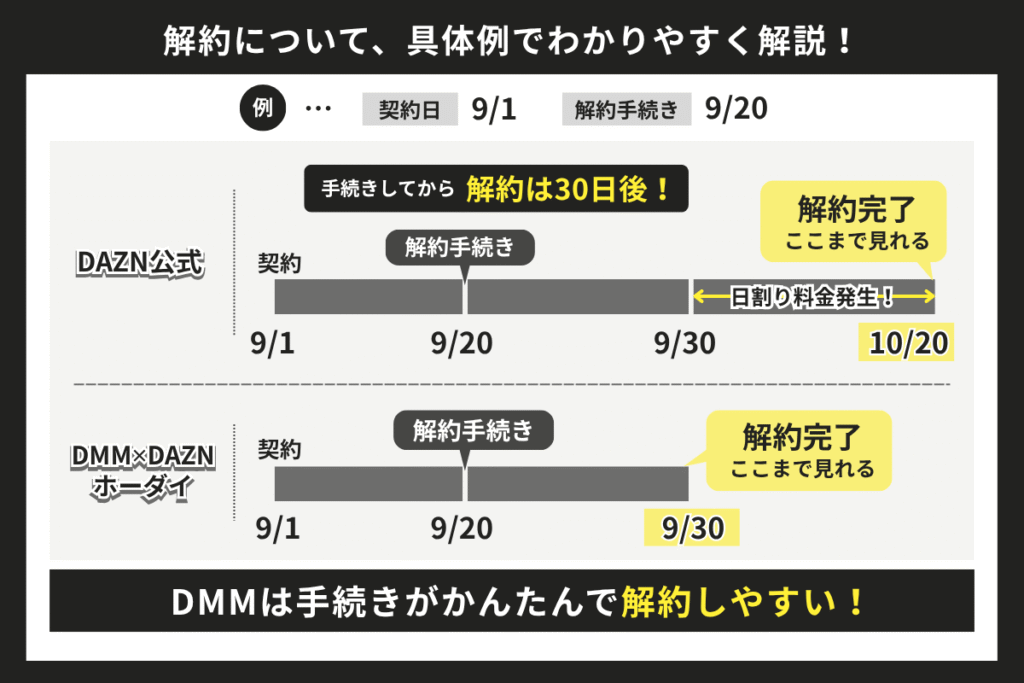
どうしても、すぐに「DMMプレミアム」を利用したい方は、
- 「DAZN STANDARD」の解約手続きをする
- 「DMMプレミアム」の登録をする
- 30日後に「DMMプレミアム」から「DMM × DAZNホーダイ」にプラン変更する
という手順で進めると、DMMとDAZNの両方を楽しみながら、スムーズに乗り換えが完了します。
元のDAZN契約は自動では解約されない
「DMM × DAZNホーダイ」の登録手続きが完了しても、すでに契約済みの「DAZN」プランが解約されないケースがあります。
キャリア決済や、アプリ内課金で契約していた方は、必ず事前に解約しておきましょう。
放置すると、DMMとDAZNの両方から請求が来る「二重課金」になってしまいます。
無料期間やキャンセル・返金がない
「DMMプレミアム」には、14日間の無料体験がありますが「DMM × DAZNホーダイ」に、無料期間はありません。
登録した日から月額3,480円(税込)が発生します。
「DMM × DAZNホーダイ」を含め、動画配信サービスは基本的にキャンセル、および返金はしていません。
また、クーリング・オフの対象外である点にも注意してください。
【まとめ】原因を特定して手順どおりに進めれば必ず解決できる
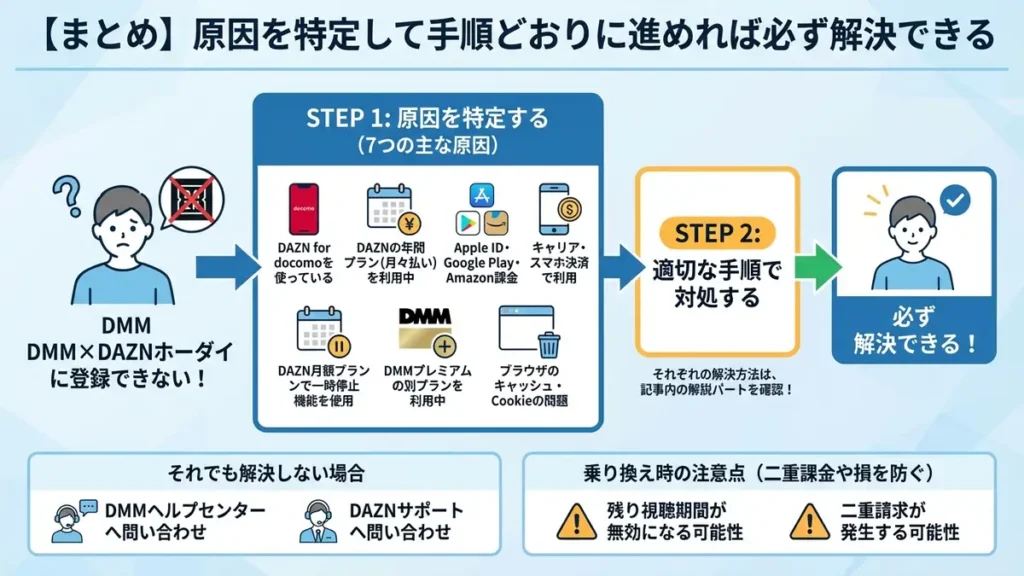
本記事では「DMM × DAZNホーダイ」に登録できない7つの原因と対処法を解説しました。
原因を正しく把握し、適切な手順を踏めば、ほとんどのケースで解決できます。
それぞれの原因と、解決方法は、上のリストをタップすれば解説パートを確認できます!
それでも解決しない場合は「DMMヘルプセンター」や「DAZNサポート」に問い合わせることをおすすめします。
各種DAZNプランから乗り換える場合は、残り視聴期間が無効になったり、二重請求されたり、注意ポイントもあるので、本記事でしっかり学んでください。
月額3,480円(税込)で「DAZN STANDARD」と「DMM TV」の両方が楽しめる「DMM × DAZNホーダイ」を、上手に活用しましょう。